Bienvenidos al curso de apropiación de los componentes del Laboratorio del Sistema TecPro para el Nivel D, Caja Verde. En esta lección vamos a explorar cada uno de los elementos que compone este laboratorio, identificar el número de piezas y su funcionamiento general.
Lista de componentes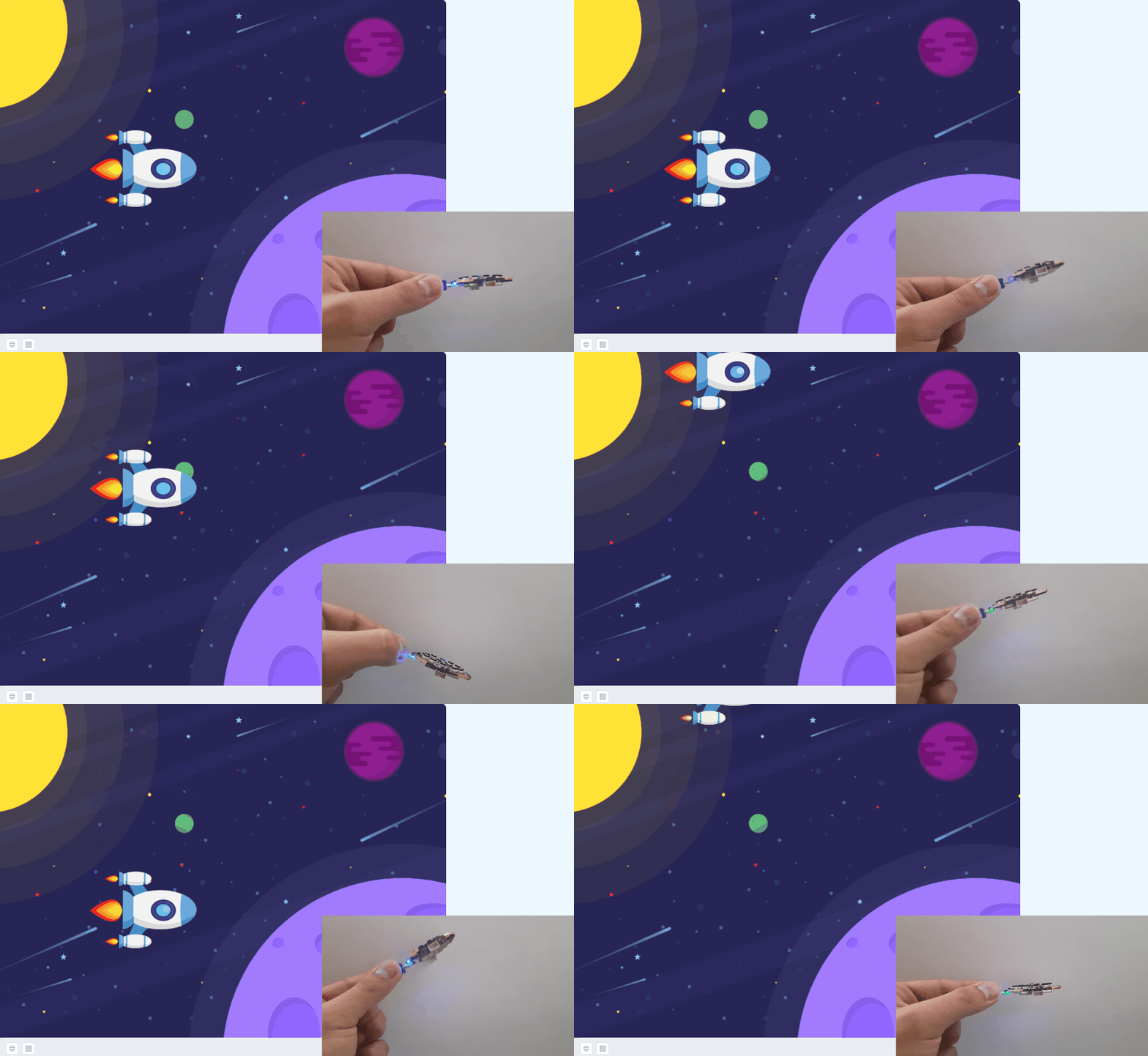
Como lo observaste en el video anterior, este Laboratorio se compone de varios elementos que van a permitir a los estudiantes desarrollar videojuegos interactivos, combinando interacciones entre los objetos digitales del videojuego y la respuesta de la gran variedad de sensores que integra el laboratorio. A continuación presentamos la lista de componentes y su descripción.
Tarjeta Halocode
Como un video dice más que mil palabras, te presentamos HaloCode de Makeblock.
Halocode es una pequeña, pero poderosa tarjeta electrónica programable, cuenta con bluetooth y Wi-Fi incorporado y módulos electrónicos (sensor giroscopio, sensor táctil, sensor de sonido, pulsadores y anillo de LED RGB). Es una placa amigable para aquellos que iniciar procesos de aprendizaje en programación y robótica. La conectividad inalámbrica permite que HaloCode se conecte a Internet para realizar funciones de Internet de las Cosas (IoT), Ciencia de los Datos e Inteligencia Artificial (AI). Puede crear tus propios dispositivos para domótica, control y automatización de procesos y servicios en el hogar. Las posibilidades de la placa Halocode con TecPro son increíbles. A continuación te compartimos un recurso interactivo para conocer cada uno de los componentes que integra Halocode.
Primeras Pruebas
En esta lección vamos a conocer el proceso de conexión y programación de la placa Halocode, adicional realizaremos una serie de proyectos para probar el funcionamiento de cada uno de los componentes integrados en Halocode.
Halocode es compatible con el entorno de programación mBlock, por tal motivo antes de iniciar los procesos de conexión y pruebas, vamos a descargar mBlock, a continuación, compartimos una Guía técnica que presenta las diferentes versiones de trabajo para mBlock y su proceso de descarga e instalación.
Instalación física
Como el proyecto central del Nivel D es el desarrollo de videojuegos interactivos, requerimos hacer conexiones físicas entre objetos, cables terminación caimán y las entradas táctiles de Halocode, por tal motivo a la placa se le deben instalar un juego de tornillos (incluidos en el Laboratorio) de este modo facilitaremos los procesos de conexión y prolongaremos la vida útil de las entradas táctiles. A continuación, compartimos un videotutorial en el cual se presenta el proceso de instalación de los tornillos a Halocode.
A continuación encontraras la conexión de la placa Halocode con la PlayHalo pon mucha atención al video para realizar el proceso correctamente
Conexión
Conexión al computador
HaloCode se conecta al computador a través del cable USB. Una vez conectes Halocode al computador el dispositivo será reconocido de manera automática, recuerda que si trabajas en la versión en línea previamente debes descargar el complemento mLink 2.
Conexión a mBlock
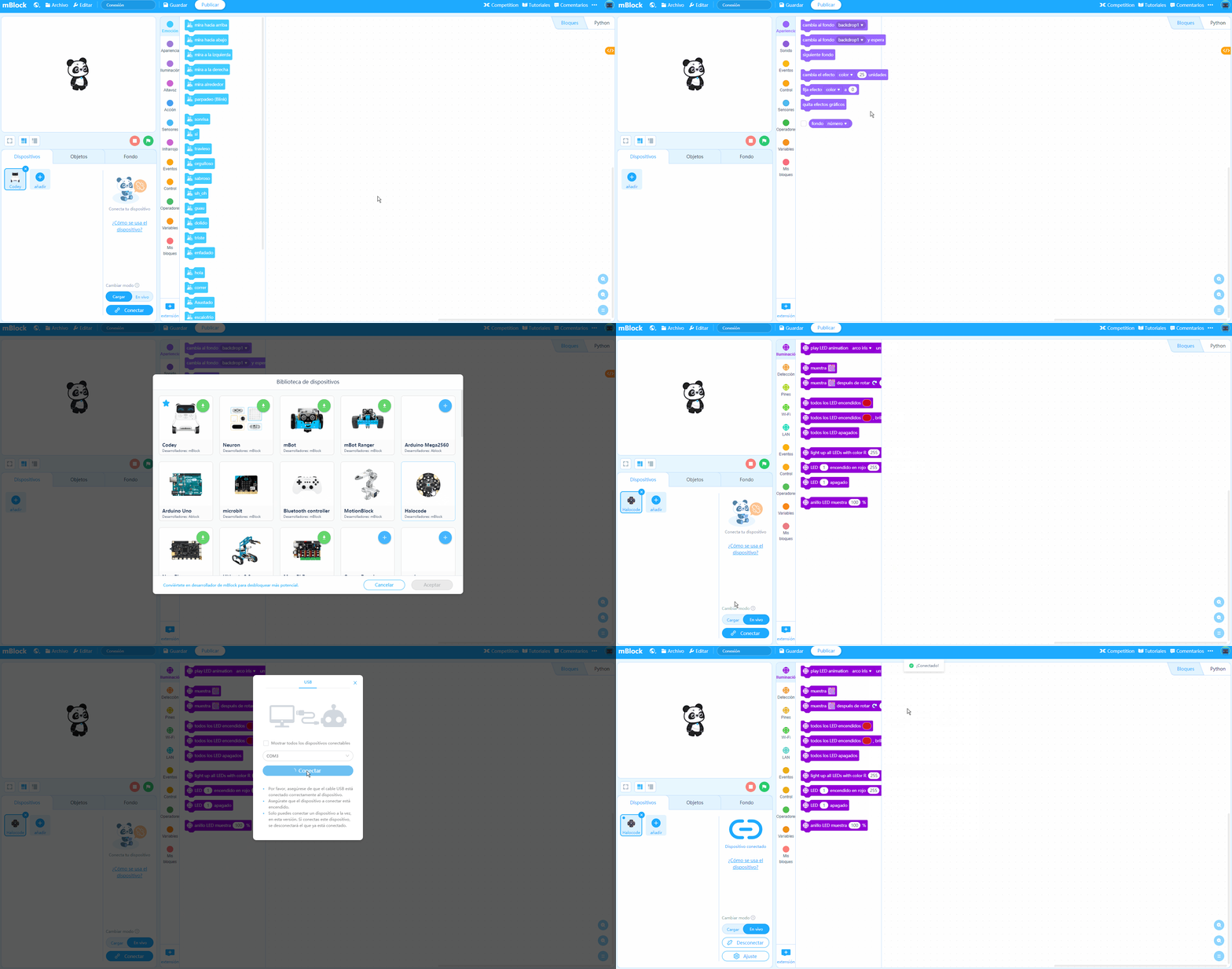
Una vez conectado Halocode al computador es necesario agregar Halocode y conectarlo a mBlock, la siguiente animación muestra el proceso.
Modos de funcionamiento
mBlock tiene 2 modos de funcionamiento con dispositivos de computación física, a continuación, los describimos:
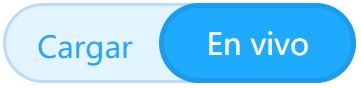
Modo en vivo: Permite una interacción en tiempo real entre Halocode y los objetos de mBlock mediante el uso de mensajes y variables.
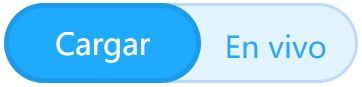
Modo carga: Permite cargar el código de programación al dispositivo Halocode, esto permite seguir las instrucciones programadas incluso después de desconectado el dispositivo del computador.
Pruebas de funcionamiento
Ahora que ya tenemos acceso al entorno de programación mBlock, hemos conectado Halocode al computador y a mBlock, vamos a realizar 2 proyectos que van a permitir identificar el funcionamiento de los componentes del Laboratorio.
Pruebas de funcionamiento modo en vivo
El primer programa de prueba, vamos a realizar una demo de un videojuego interactivo que permita a una nave espacial evitar el contacto con asteroides controlando su movimiento por medio del movimiento de Halocode.
En el siguiente video compartimos un videotutorial que explica el proceso que debes llevar a cabo para descargar y ejecutar el proyecto de prueba.
Hacer clic en la siguiente imagen para descargar el programa de prueba.
Pruebas de funcionamiento modo cargar
En este segundo proyecto, vamos a subir un programa a la tarjeta Halocode en donde el micrófono reconocerá sonido y el LED se iluminarán en una secuencia de colores que permitirá identificar el nivel de ruido.
En el siguiente video compartimos el funcionamiento del proyecto, recuerda que en esta oportunidad no vamos a utilizar el modo en vivo, sino el modo carga, selecciona el modo carga y luego hacer clic en la opción subir para cargar el programa en al Halocode.
Hacer clic en la siguiente imagen para descargar el programa de prueba.
¿Cómo puedo conocer más de esta tarjeta de programación?
Si quieres conocer más de la Halocode te invitamos al curso de Computación Física con Halocode N1 que se encuentra en esta misma plataforma. En este curso puedes aprender a programar todos los sensores y componentes integrados de la tarjeta y programaremos proyectos básicos de IoT (Internet de las cosas) y IA (Inteligencia Artificial) con Halocode.
Semáforo
¿Qué es un LED RGB?
El LED RGB (por sus siglas de Red, Green, Blue) es un componente electrónico que emite luz de diferentes colores dependiendo de la combinación de sus LEDs integrados rojo(R), verde (G) y azul (B). Tiene la capacidad de producir miles de colores ajustados el valor de cada LED de manera individual.
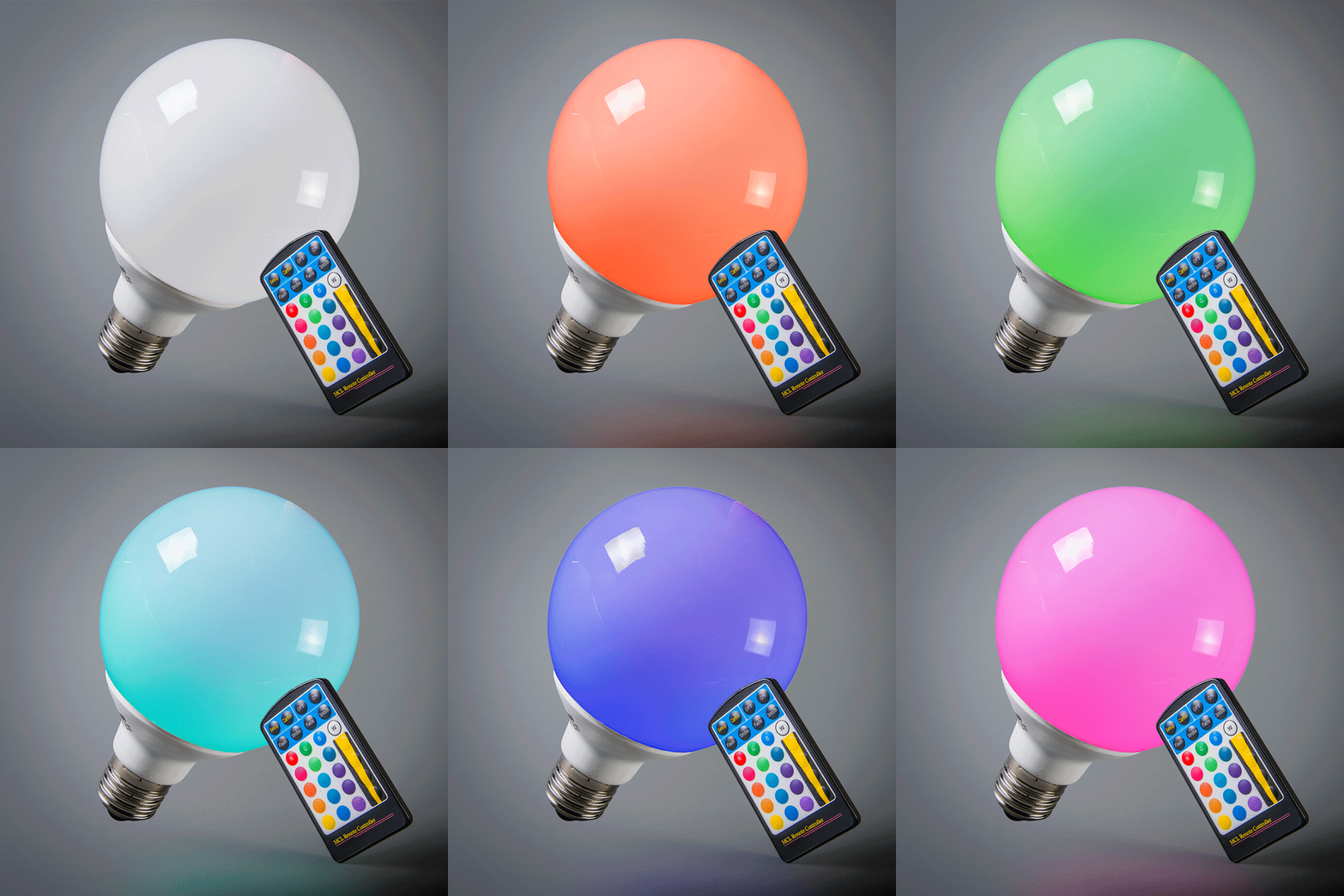
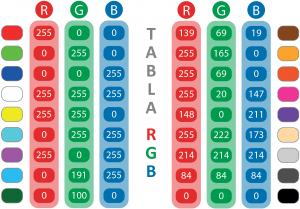
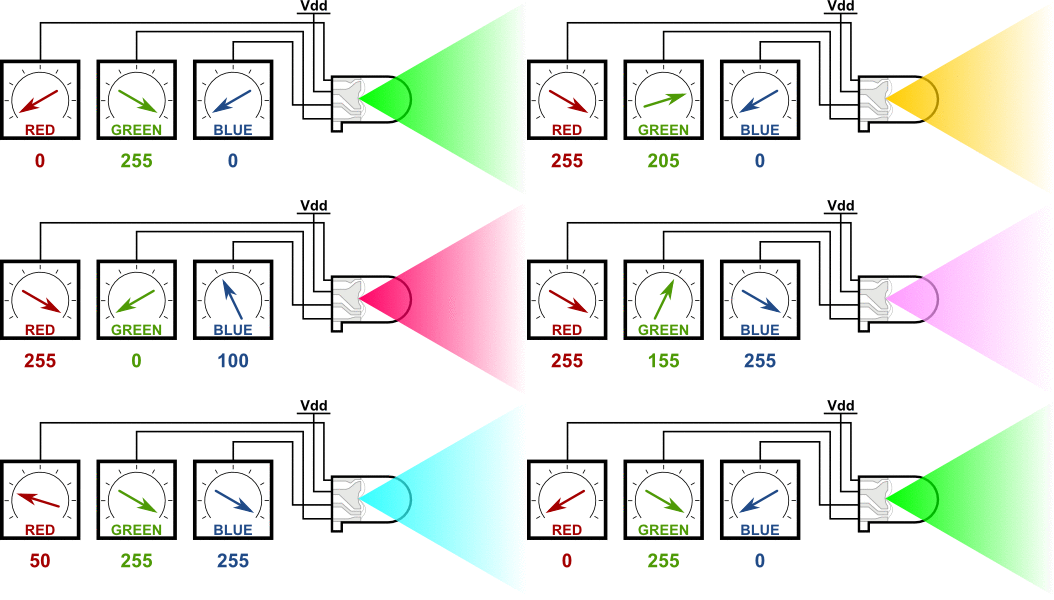
LED RGB de la Halocode
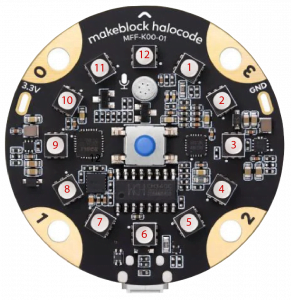
Bloques de programación
En la categoría de programación Iluminación  encuentras los bloques para programar los LED RGB.
A continuación, mostramos los bloques de programación con mayor uso para proyectos con Halocode y su función.
Programando LEDs RGB de la Halocode
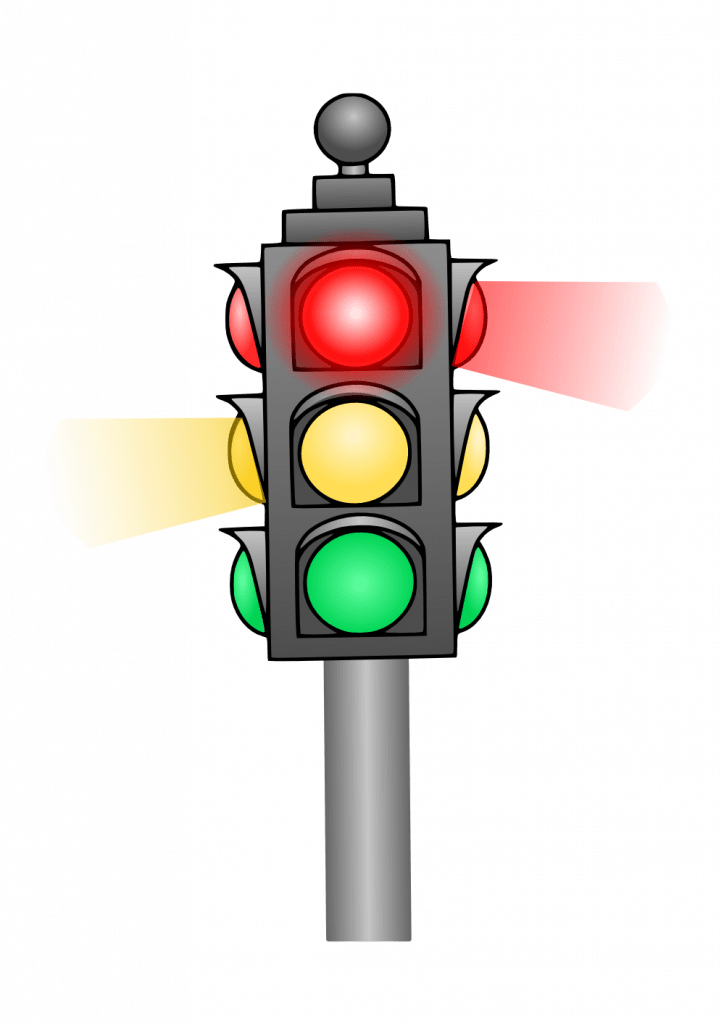
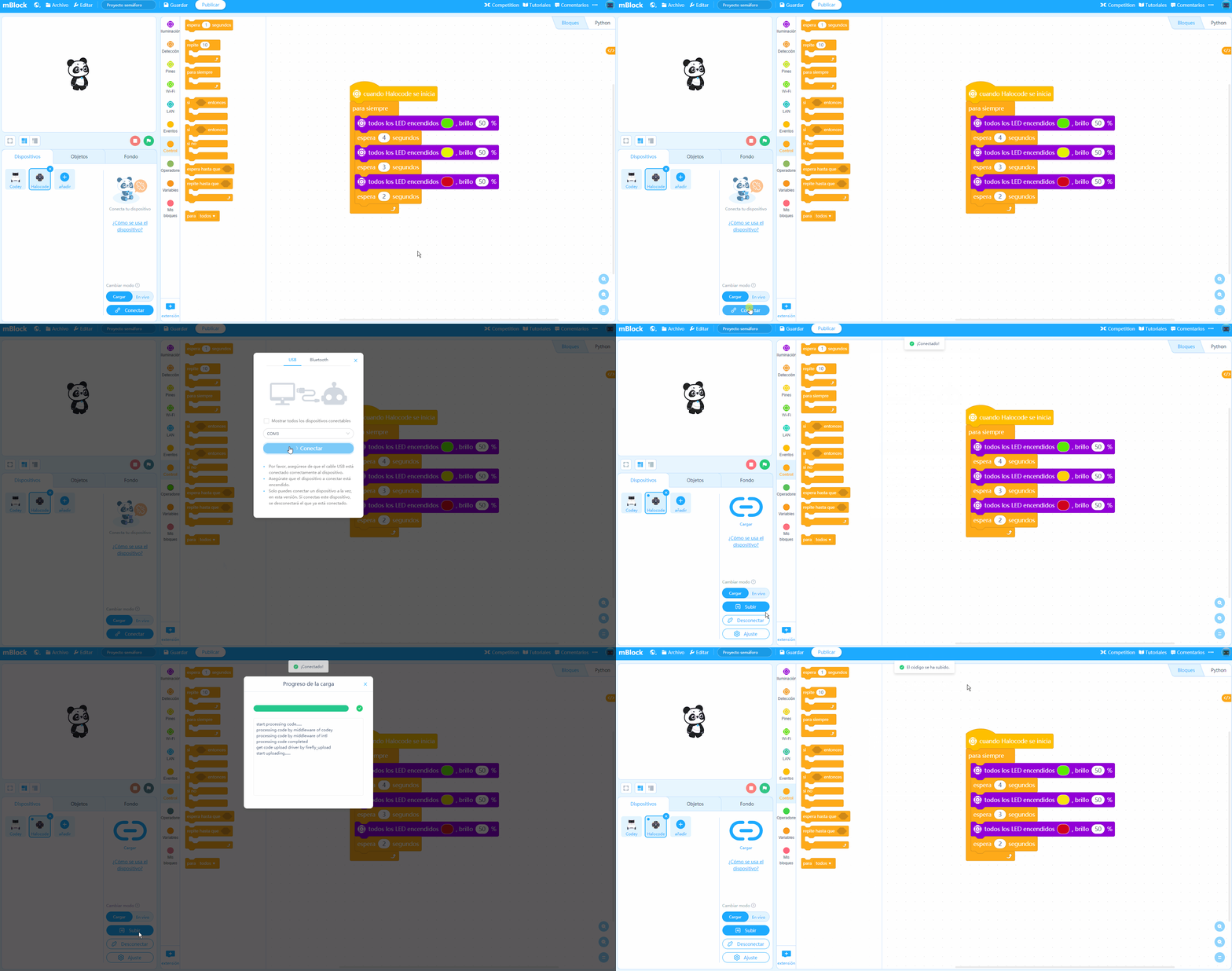
Sigue las siguientes instrucciones para programar el semáforo
- Arrastramos el bloque
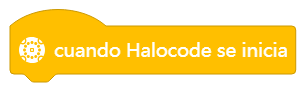 y dentro de un bucle
 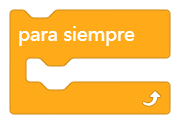 , agregamos el bloque de programación
  . Debajo agregamos
 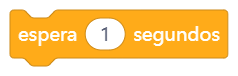 , esto permite controlar el tiempo de espera entre colores.

- Luego, agregamos 2 bloques y 2 bloques de, configuramos los 3 colores que posee un semáforo y los tiempos de espera entre cada uno de ellos.

- Conectamos Halocode y subimos el programa, probemos el proyecto.

Pulsador
¿Qué es un pulsador?
Un pulsador es un interruptor o switch cuya función es permitir o interrumpir el paso de la corriente eléctrica de manera momentánea, a diferencia de un switch común, un pulsador solo realiza su trabajo mientras lo tenga presionado. Por ejemplo, el control remoto de tu televisor tiene pulsadores, cambias un canal cada vez que presiona el pulsador correspondiente o cambia muchos canales siempre y cuando mantengas presionado el pulsador correspondiente.

Pulsador de la Halocode
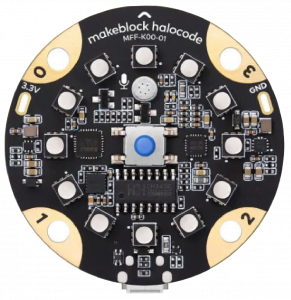
HaloCode tiene un pulsador color azul programable ubicado en el centro en la placa, este botón devuelve un valor lógico basado en estados de Verdadero (1) si el botón es presionado o Falso (0) si el botón no se presiona. Este botón puede usarse como interruptor para encender o apagar los LED entre otras funciones.
Bloques de programación
En la categoría de programación Detección  y Eventos encuentras los bloques para programar el pulsador.
A continuación, mostramos los bloques de programación y su función.
Programando un pulsador
Sigue estas instrucciones y programemos una lámpara que enciende y apaga al presionar el pulsador.

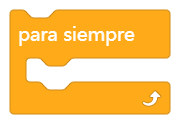
- Agregamos un bucle
 y
y 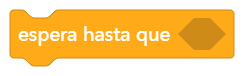 . Dentro de la condición de esperar hasta que… agregamos
  , luego
  y seleccionamos el color blanco.

- Nuevamente agregamos un pero dentro de la condición unimos
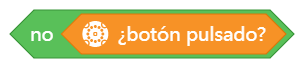 , debajo agregamos
  ,
,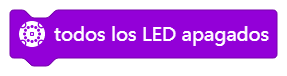 y
y  . Esta secuencia de instrucciones al identificar que el pulsador ha sido presionado enciende el LED a un color blanco, espera hasta que no sea presionado nuevamente y al ser presionado nuevamente apaga los LED y entra nuevamente a un estado que espera que no sea presionado nuevamente.
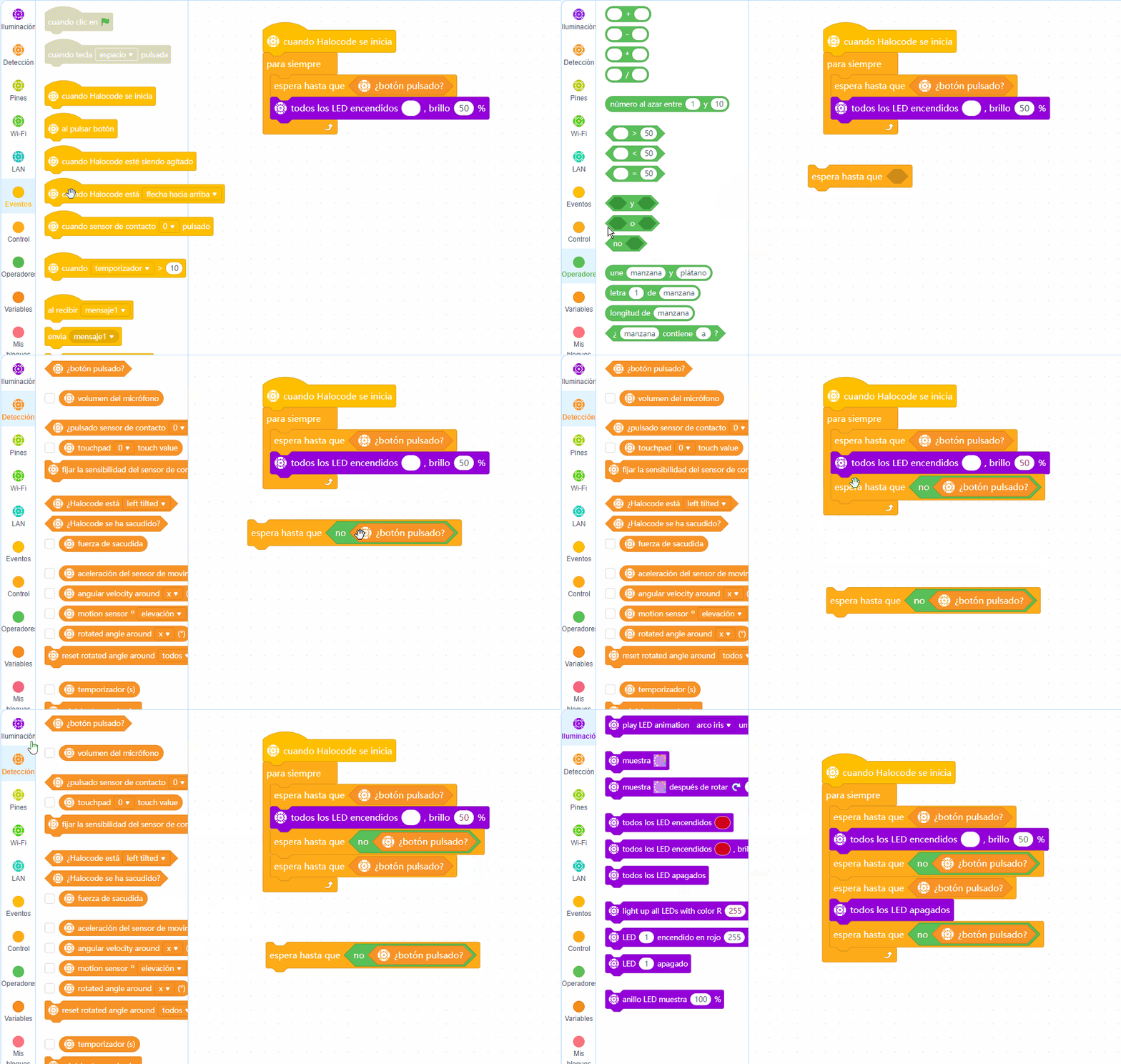
- Subimos nuestro programa a la Halocode y ¡Hemos programado una lámpara que enciende y apaga!

Descarga el proyecto haciendo clic en este enlace.
Entradas táctiles
Entradas táctiles de Halocode
Halocode cuenta con 4 entradas táctiles como se muestra en la figura. Estas entradas pueden configurarse también como salidas, en próximos cursos aprenderemos a programarlos como salida. Las entradas funcionan de manera táctil lo cual posibilita la interacción física de personas con la tarjeta, eso posibilita la creación de proyectos como encender y apagar el anillo LED un color diferente por cada entrada táctil, también es posible usarlo como botones que ejecutan instrucciones a un personaje en mBlock, por ejemplo, movimiento.
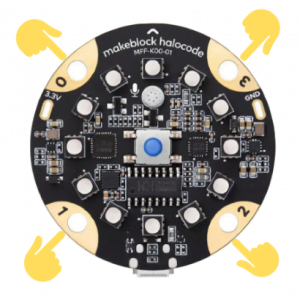 En la categoría de programación Detección encuentras los bloques para programar las entradas táctiles.
A continuación, mostramos los bloques de programación y su función.
Cuando construyas proyectos interactivos que involucre una conexión entre las entradas táctiles a objetos conductivos, es aconsejable utilizar los bloques de  y
y  , esto con el objetivo de tener un control de la sensibilidad del objeto conductivo y la entrada táctil.
Programando los sensores táctiles
Vamos a programar una lámpara que encienda ilumine de 4 colores diferentes dependiendo de la entrada táctil accionada.
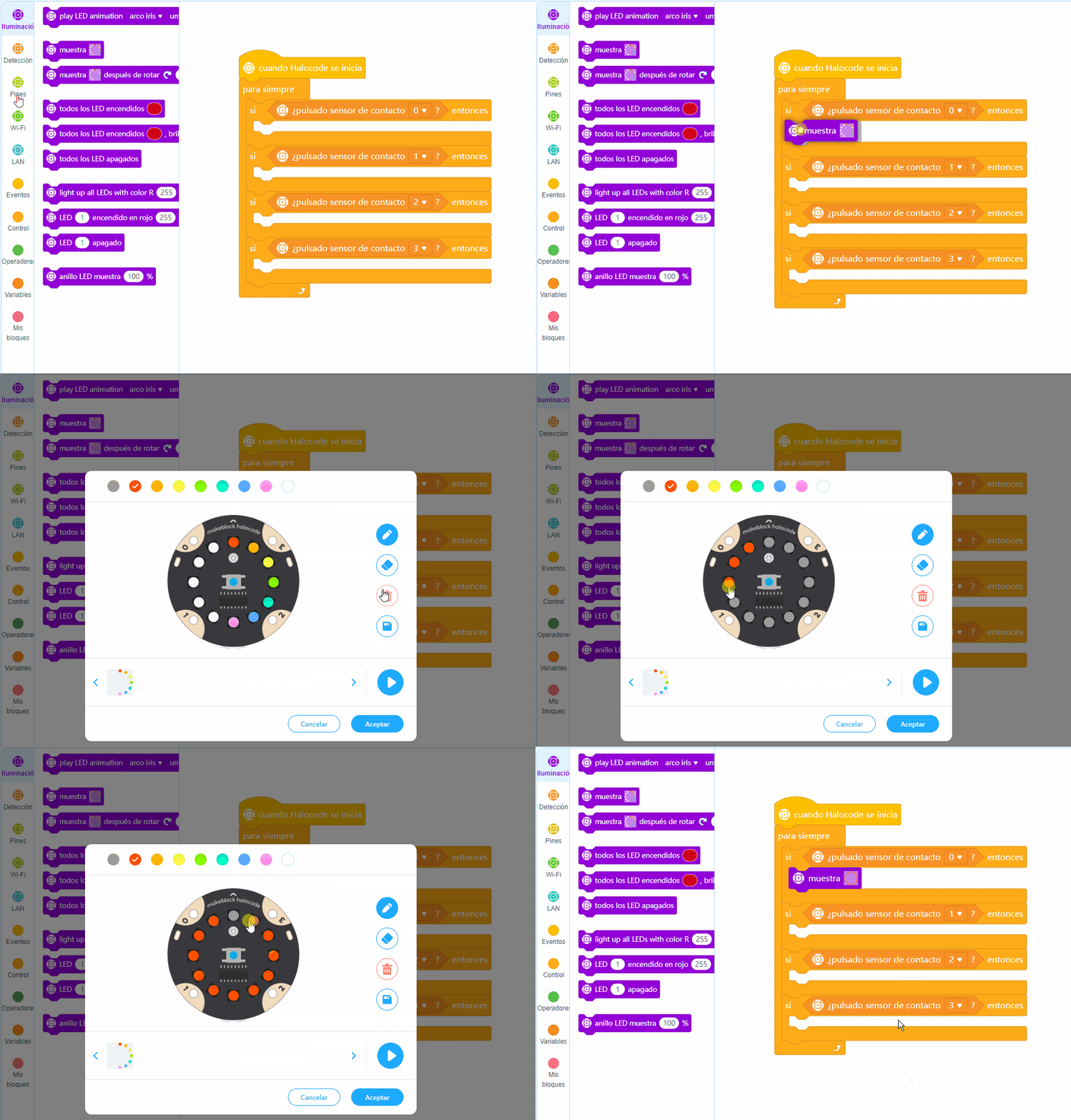
- Arrastramos el bloque y dentro de un bucle agregamos 4 condicionales
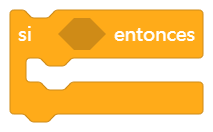 . Agregamos 4
 como condición de cada condicional, configuramos cada uno de una entrada táctil diferente.
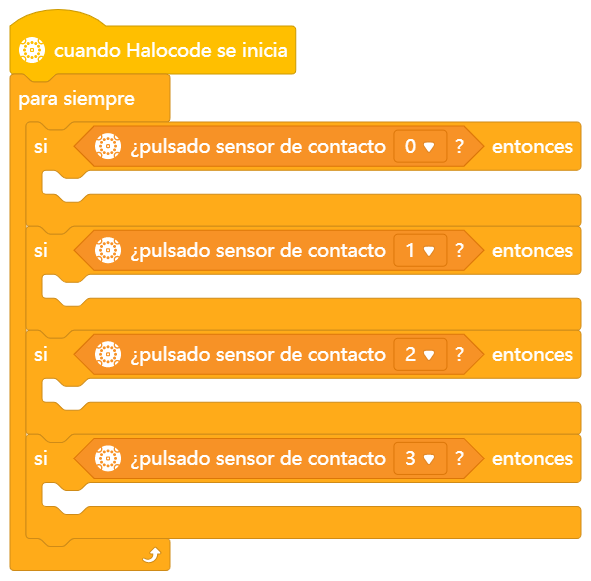
- Agregamos
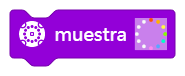 como instrucción a ejecutar si se cumple la condición, configuramos cada uno de colores diferentes.
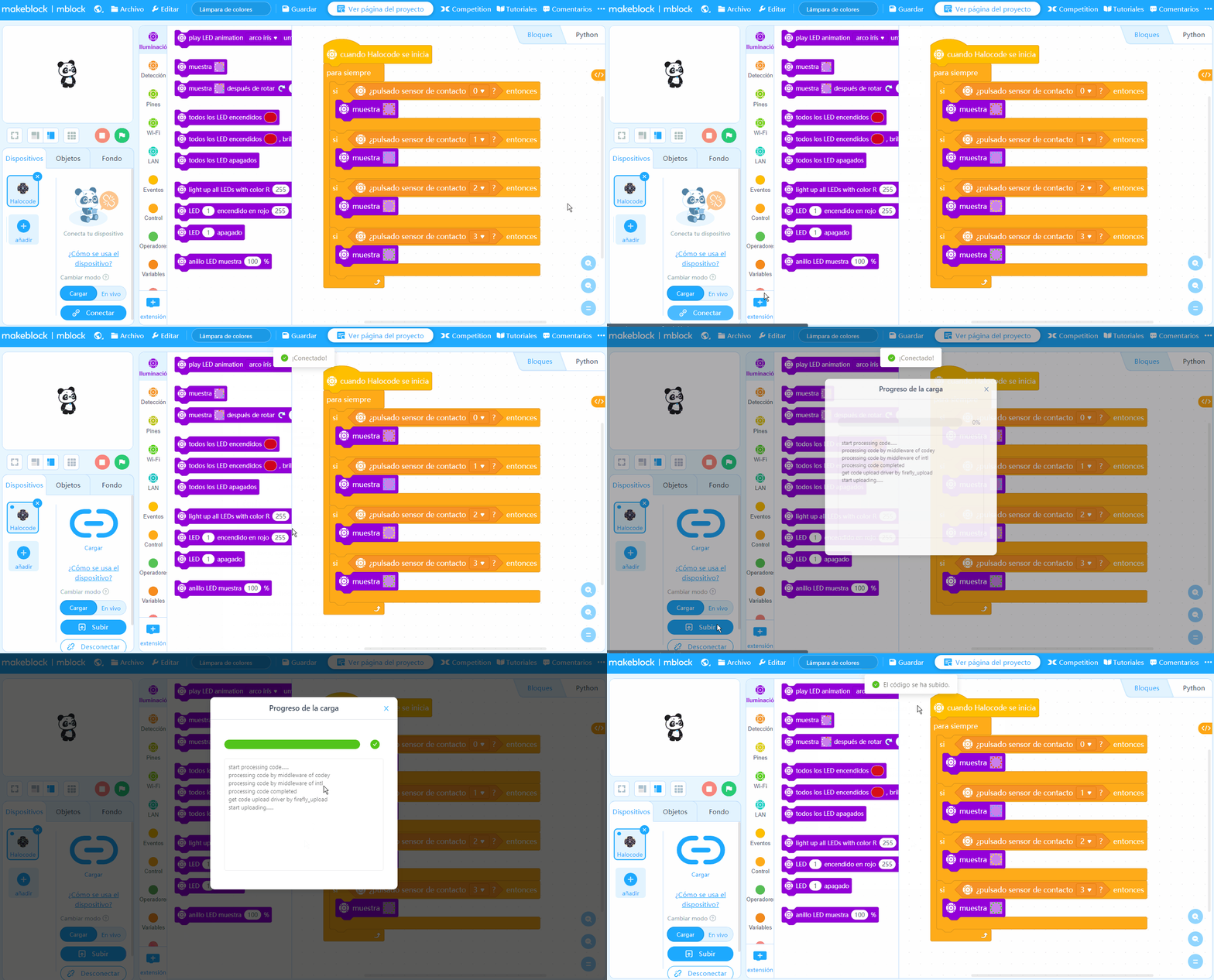
- Conectamos Halocode y subimos el programa, probemos el proyecto.
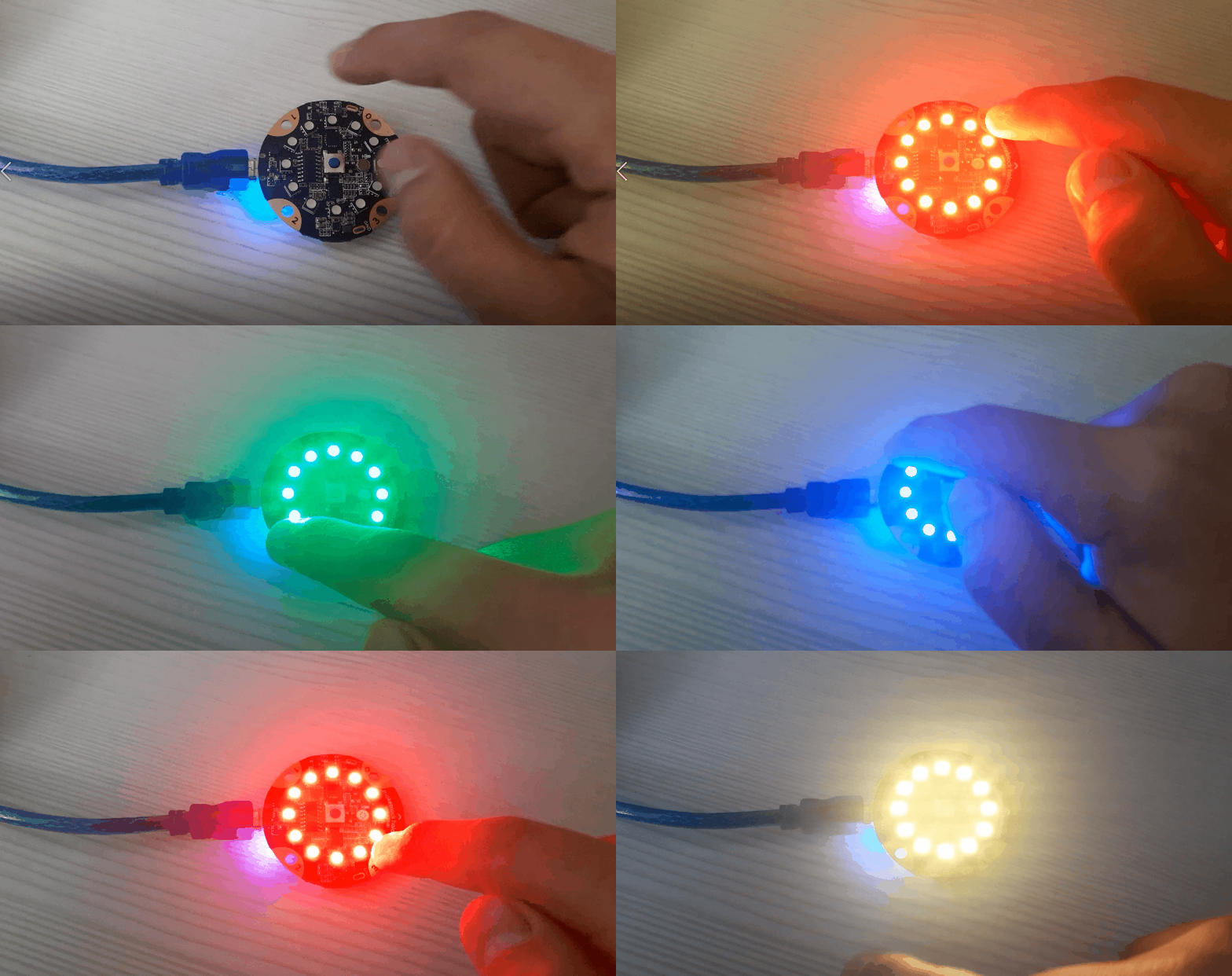
- Descarga el proyecto haciendo clic en este enlace.
Conectando objetos con entradas táctiles
Ahora, vamos a conocer cómo se realiza una configuración del sensor para diferentes tipos de objetos y su interacción.
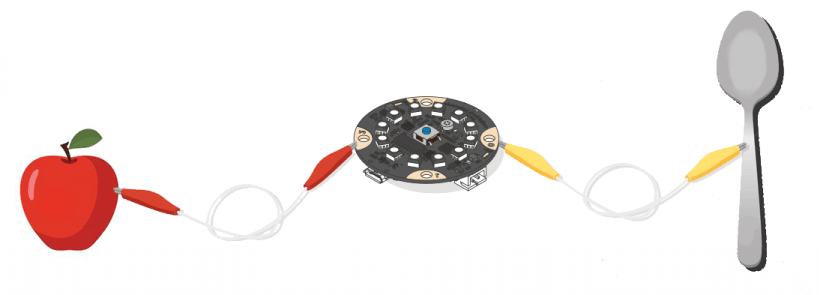
- Usamos el bloque de programación
 para configurar la sensibilidad de las entradas táctiles de Halocode, la configuramos según la necesidad del proyecto.
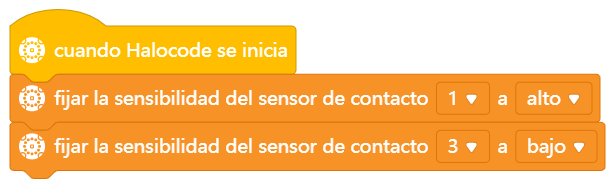
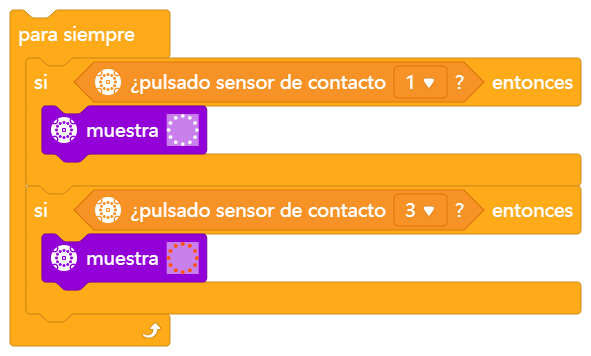
- Arrastramos el bloque agregamos 2 condicionales , hacemos el mismo proceso del proyecto anterior, seleccionamos como condicional y lo configuramos, posterior agregamos y elegimos el color según el color del objeto.
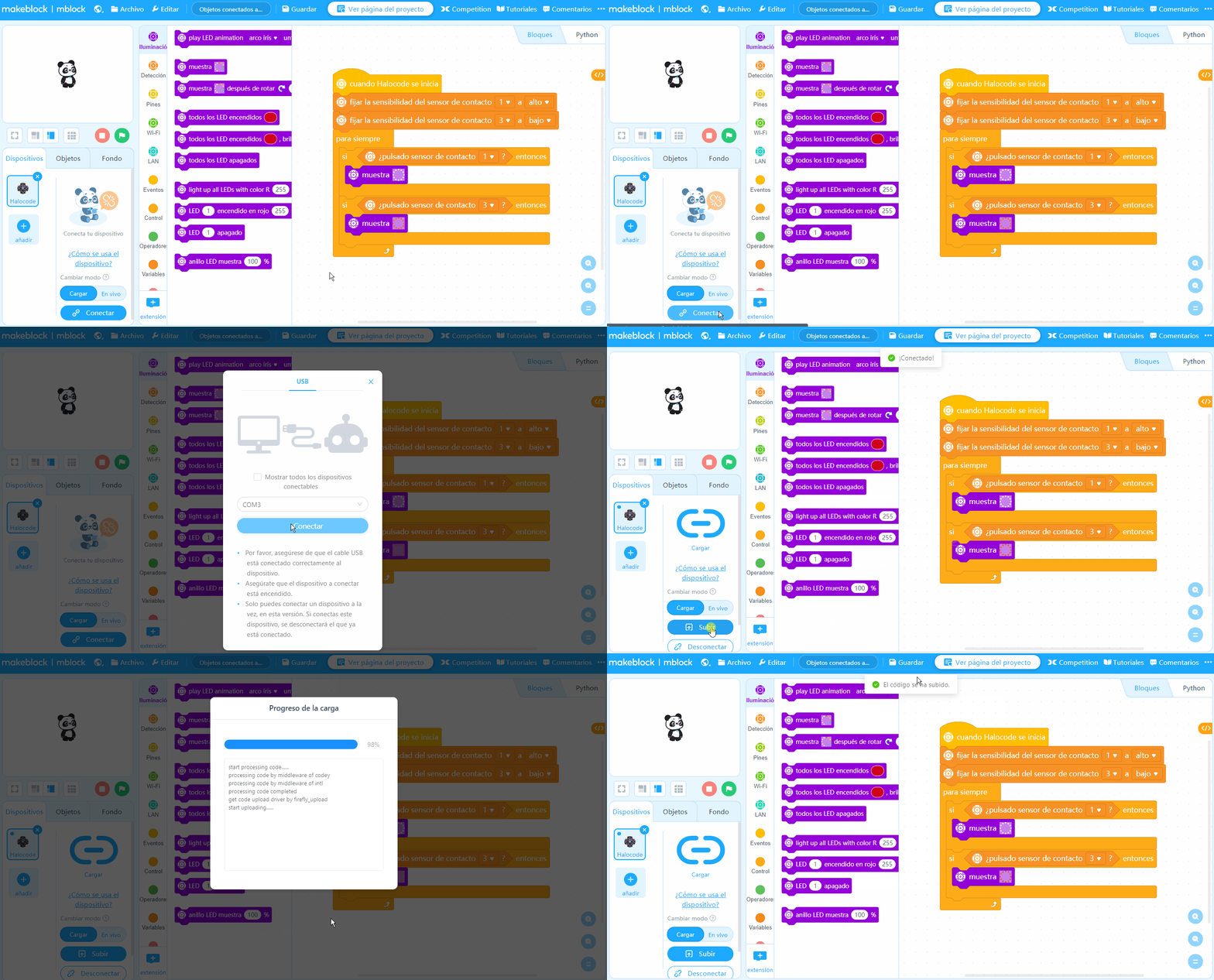
- Conectamos Halocode, subimos el programa, conectamos los objetos a Halocode mediante unos cables caimán y probemos el proyecto.
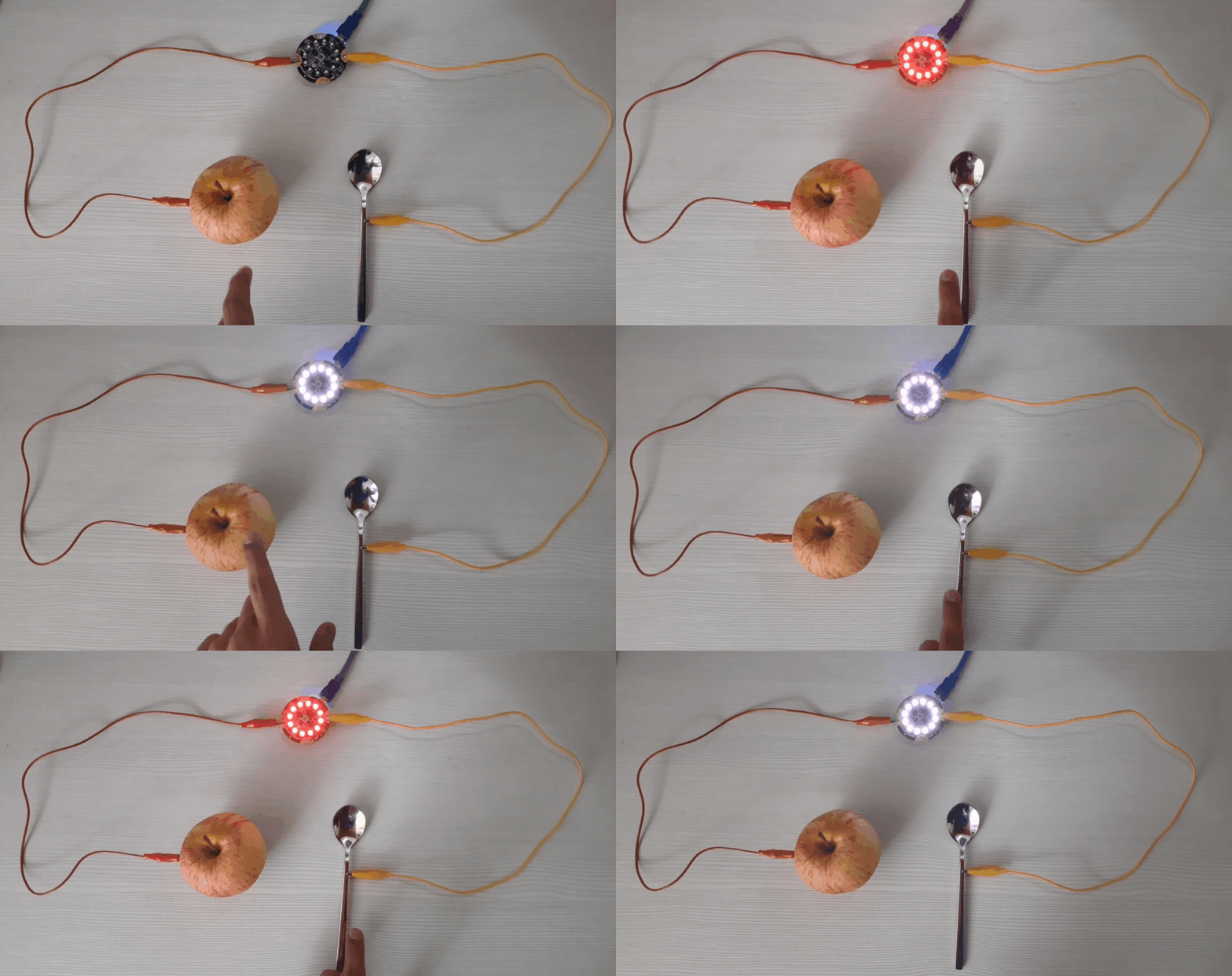
- Descarga el proyecto haciendo clic en este enlace.
Sensor de movimiento/giroscopio
¿Qué es un giroscopio?
El giroscopio es un dispositivo mecánico que sirve para medir, mantener o cambiar la orientación en el espacio. Comúnmente se encuentra integrado a dispositivos móviles para identificar su ubicación en el espacio.
Giroscopio de la Halocode
Halocode tiene un sensor giroscopio y acelerómetro integrados, que permite medir el movimiento angular y aceleración en los ejes X, Y y Z. El rango del giroscopio es +- 180° en el eje X ,+- 90° en el eje Y y 360° en el eje Z, mientras que el rango del acelerómetro es de +- 8g. Algunos proyectos que podemos desarrollar con el uso del sensor de movimiento es controlar el movimiento de un objeto en mBlock.
Bloques de programación
En la categoría de programación Detección y Eventos encuentras los bloques para programar el sensor de movimiento.
A continuación, mostramos los bloques de programación con mayor uso para proyectos con Halocode y su función.
Programando el sensor de movimiento
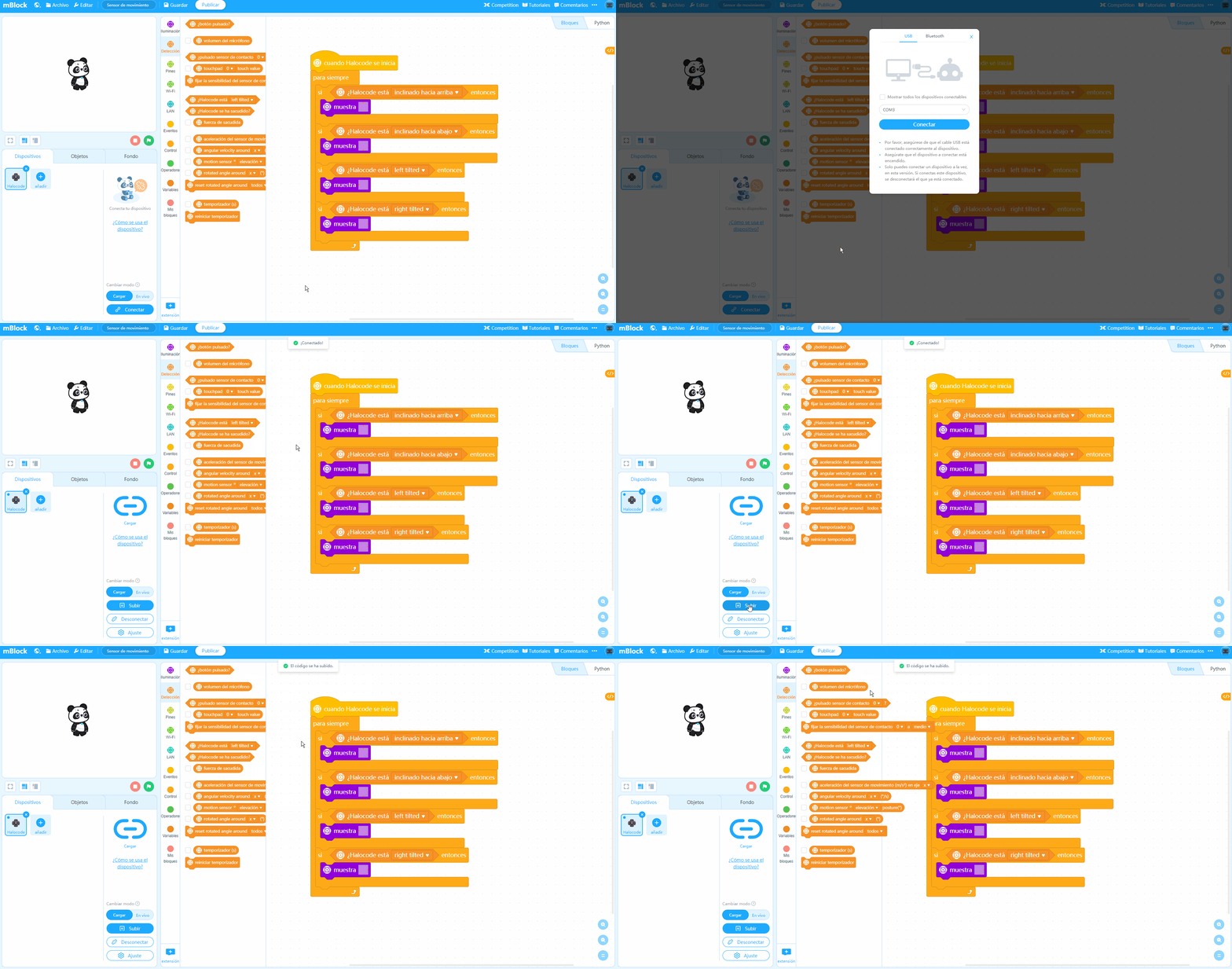
Vamos a crear un proyecto que le permita a Halocode identificar su ubicación en el espacio mediante la iluminación de los LEDs.
- Agregamos , un bucle y 4 condicionales .
- Dentro de la condición de cada condicional agregamos
 y configuramos según la dirección que queremos programar.
 - Si la condición se cumple agrega la instrucción
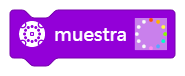 y selecciona el LED que corresponde cada dirección, así como se muestra en la animación.

- Subimos nuestro programa a la Halocode y a ¡probar el proyecto!

- Descarga el proyecto haciendo clic en este enlace.
Sacudiendo la Halocode
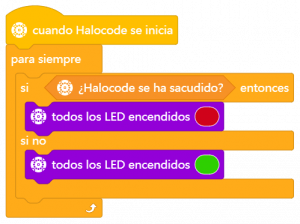
Vamos a crear un proyecto que permita reconocer cuando Halocode está sacudido a partir de los LED RGB.
- Agregamos , un bucle y un condicionales
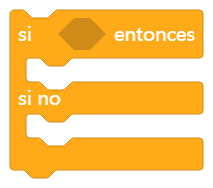 .
. - Agrega como condición del condicional
 , el condicional si no evaluará si la condición ¿Halocode está sacudido? entonces ilumina todos los LED color rojo
 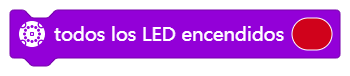 , si no se cumple la condición entonces ilumina los LED color verde
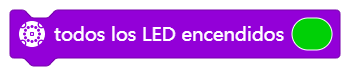 .
.
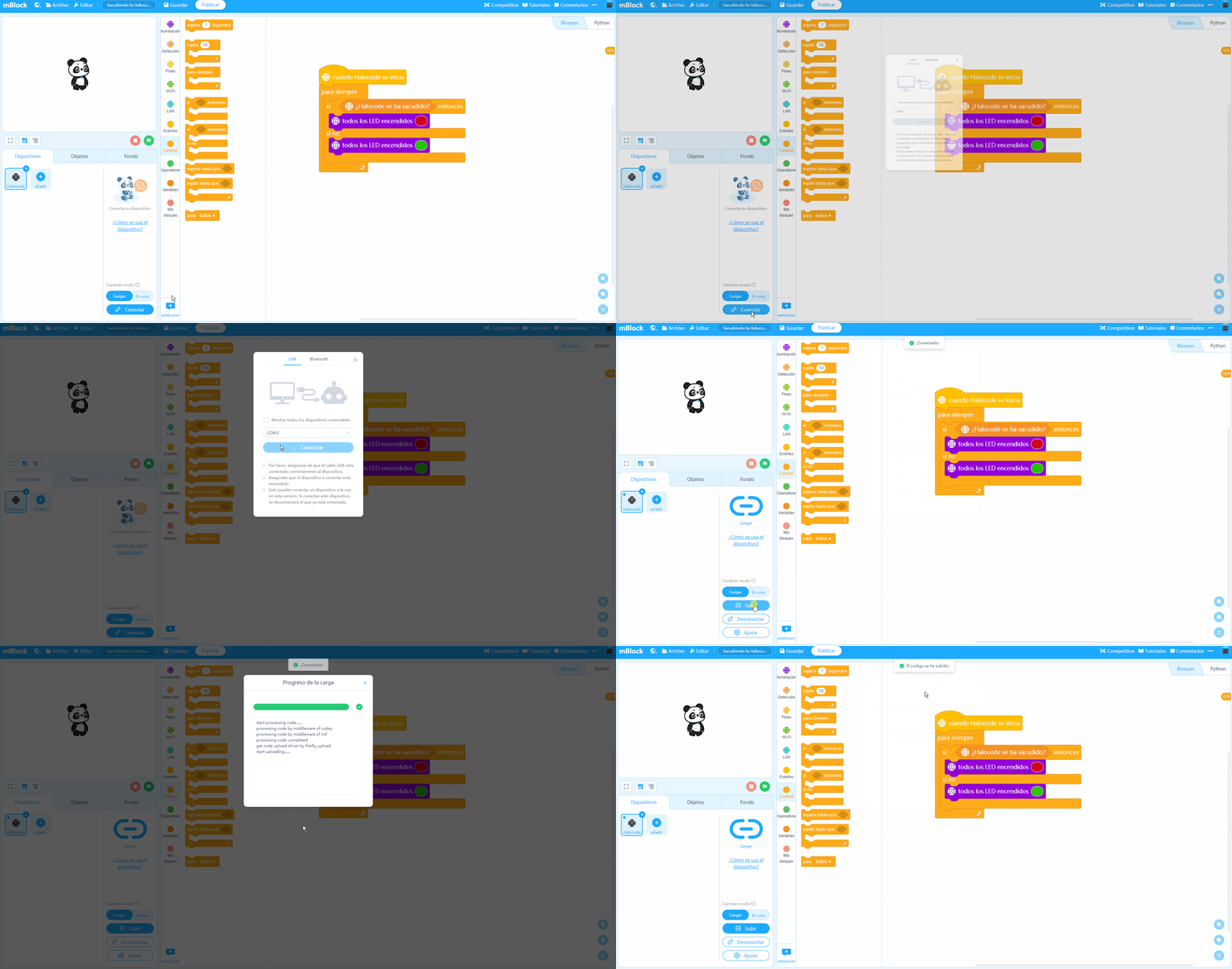
- Subimos nuestro programa a la Halocode y ¡a sacudirlo!
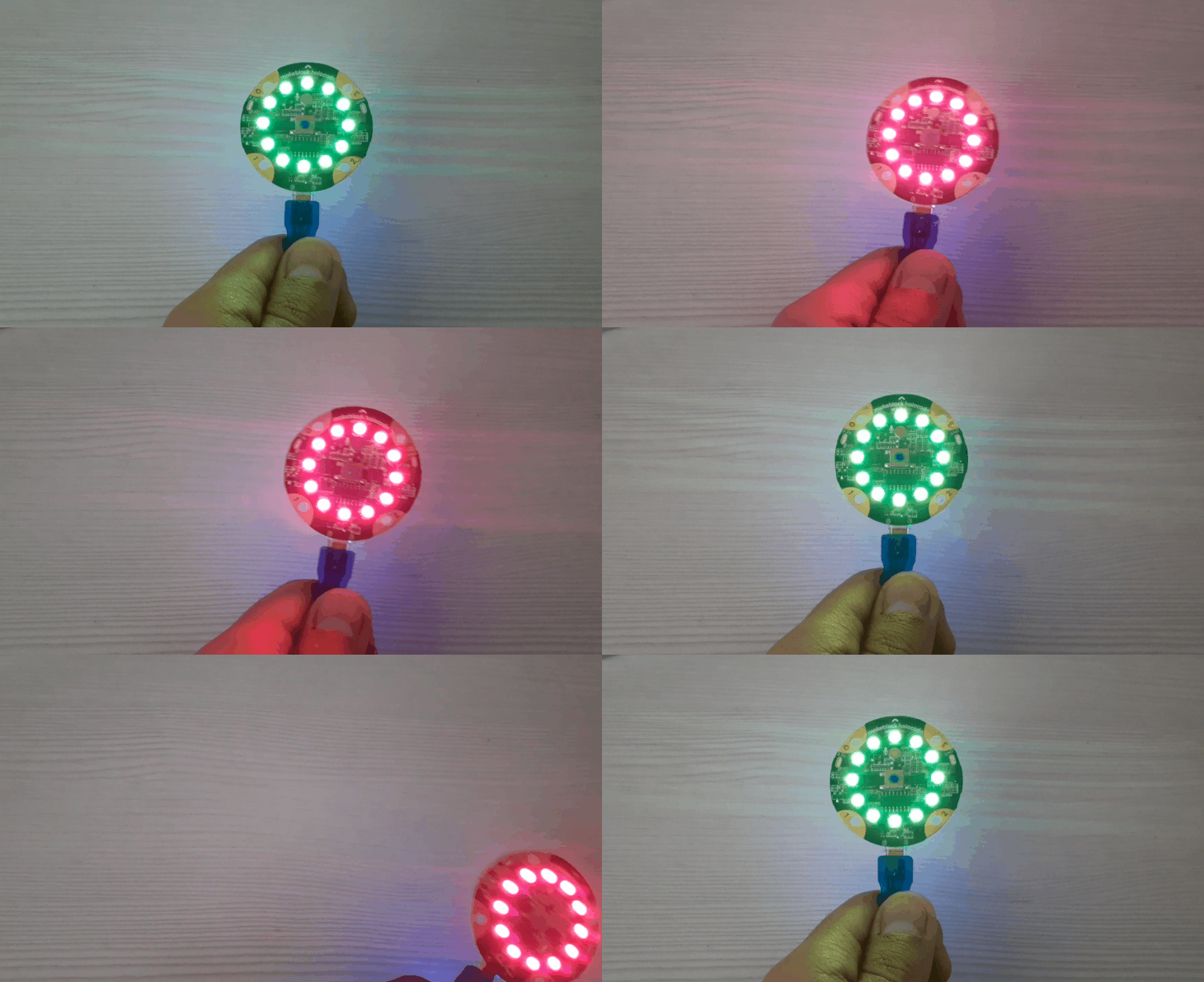
- Descarga el proyecto haciendo clic en este enlace.
Sensor de sonido o microfono
¿Qué es un micrófono?
Un micrófono es un dispositivo que nos permite convertir las ondas de sonoras a voltajes, Esto para que un dispositivo pueda analizar o reproducir estas ondas sonoras.

Micrófono de la Halocode
Halocode integra un sensor de sonido y sensor de voz. Este sensor es para la Halocode lo que para nosotros es el sentido del oído, no solo es capaz de medir la intensidad del sonido, sino también de interpretarlo, lo que permite múltiples aplicaciones, como, por ejemplo: una persona puede encender o apagar los LED RGB con la voz, también medir el nivel de sonido ambiente, entre otros usos.
Bloques de Programación
En la categoría de programación Detección encuentras el bloque para programar el micrófono/sensor de sonido.
A continuación, mostramos los bloques de programación con mayor uso para proyectos con Halocode y su función.
 | Sensa y guarda el valor del sonido en un rango de porcentaje de 0 a 100, donde 0 es un nivel muy bajo de sonido y 100 es un nivel muy alto de sonido. |
Programando el micrófono/sensor de sonido
Sigue estas instrucciones y programemos un dispositivo que mide en nivel de sonido así como lo hace un ecualizador digital.

- Agregamos y un bucle , luego de la categoría Iluminación agrega
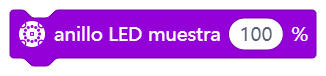 y cambiamos el valor del porcentaje por el bloque , esto permite iluminar el anillo LED según el valor censado por el micrófono.

- Conectamos y subimos el programa a la Halocode, ya podemos identificar el nivel del volumen ambiental con la Halocode.
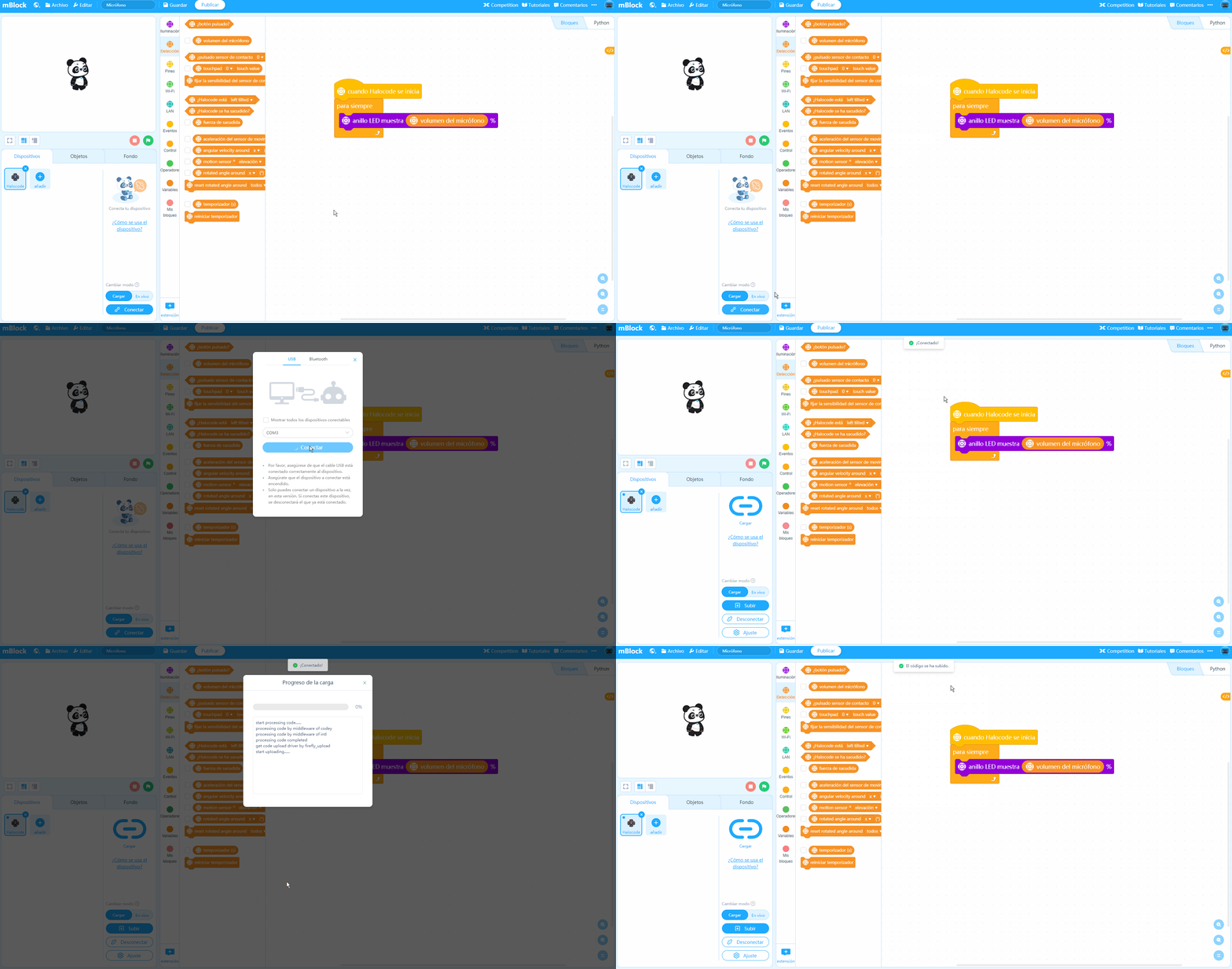
- Descarga el proyecto haciendo clic en este enlace.
Control de objetos de mBlock con la Halocode
Las entradas que posee la tarjeta de programación Halocode, las podemos usar como mediador para controlar objetos de Halocode, esto quiere decir que, todas las animaciones y videojuegos que programe con mBlock pueden ser controladas interactivamente con Halocode, por ejemplo, durante el curso mBlock N3: Videojuegos, uno de los proyectos que desarrollamos es una aventura por el espacio exterior a través de una nave espacial, gracias a Halocode podemos dar movimiento a la nave espacial ya sea desde las entradas táctiles o si lo prefieres con el ángulo de rotación del giroscopio. En esta lección explicaremos cómo programar objetos para cumplir con esta interactividad, para eso es necesario comprender la diferencia entre el modo Carga y en Vivo.
Conexión modo carga y en Vivo
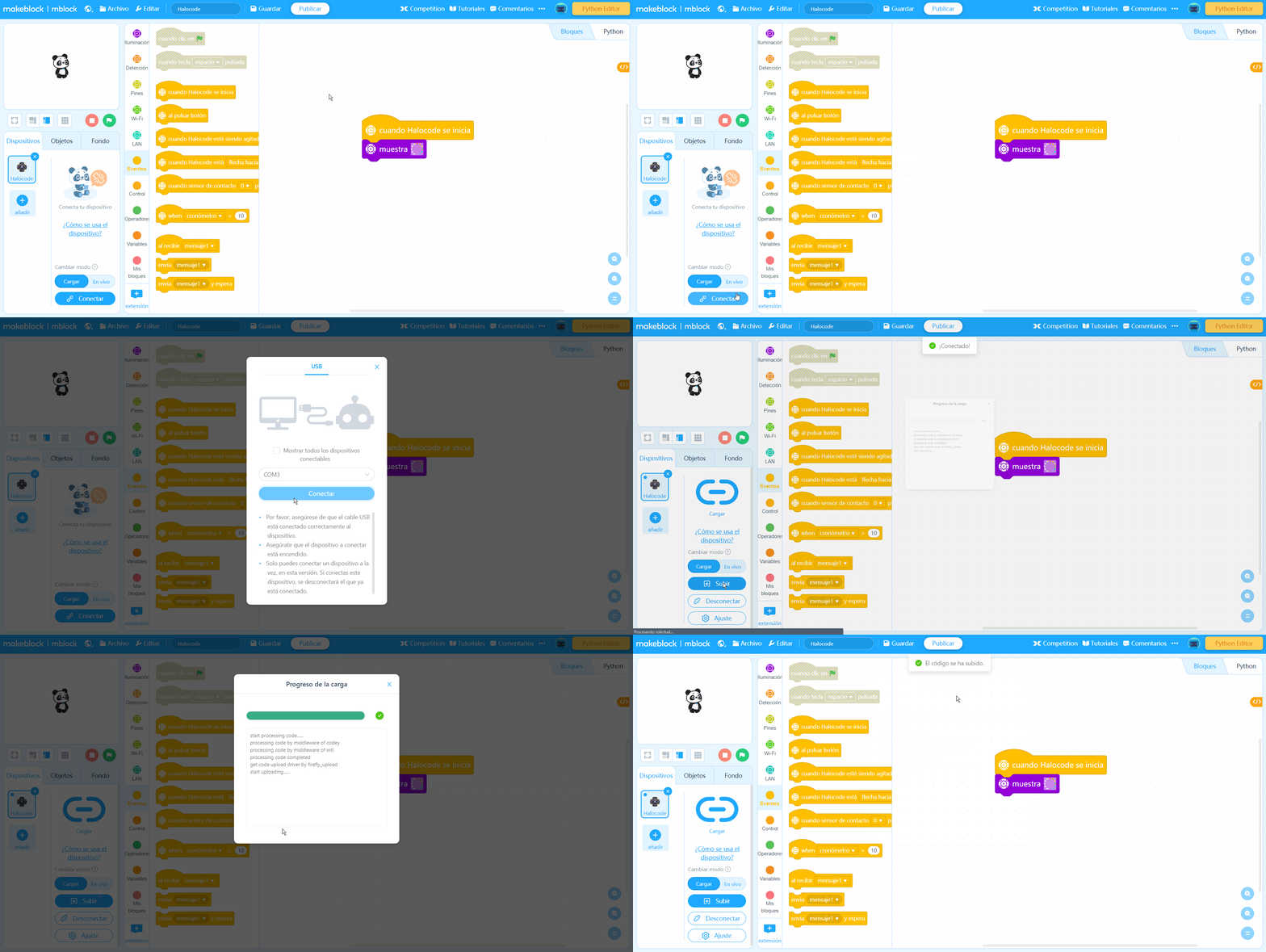
Modo carga
Permite cargar el código de programación al dispositivo Halocode, esto permite seguir las instrucciones programadas incluso después de desconectado el dispositivo del computador.
En el modo carga los eventos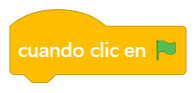 y
y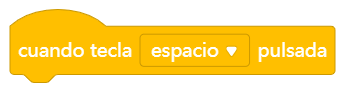 se deshabilitan cambiando su color a gris
 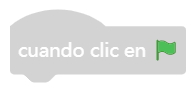 ,
,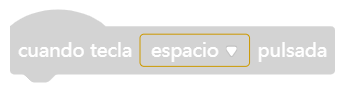 . Esto ocurre ya que al no tener una interacción en tiempo real y Halocode al ejecutar su programación independiente es imposible ejecutar un programa mediante una entrada de computador, como en este caso haciendo clic en la bandera verde o cualquier tecla del computador.
Para cargar el código de programación primero, conectar la Halocode  , hacer clic en y luego clic en la opción
 .
.
Modo en vivo
Permite una interacción en tiempo real entre Halocode y los objetos de mBlock mediante el uso de mensajes y variables.
El modo en vivo deshabilita el bloque de programación 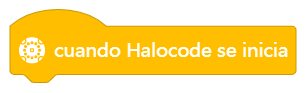 , cambiándolo a color gris
 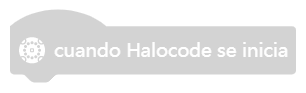 , lo deshailita, ya que al interactuar en tiempo real el dispositivo y Halocode, en ningún momento se reconocerá la opción debido que esta opción inicia la secuencia de instrucciones cada vez que se enciende Halocode.
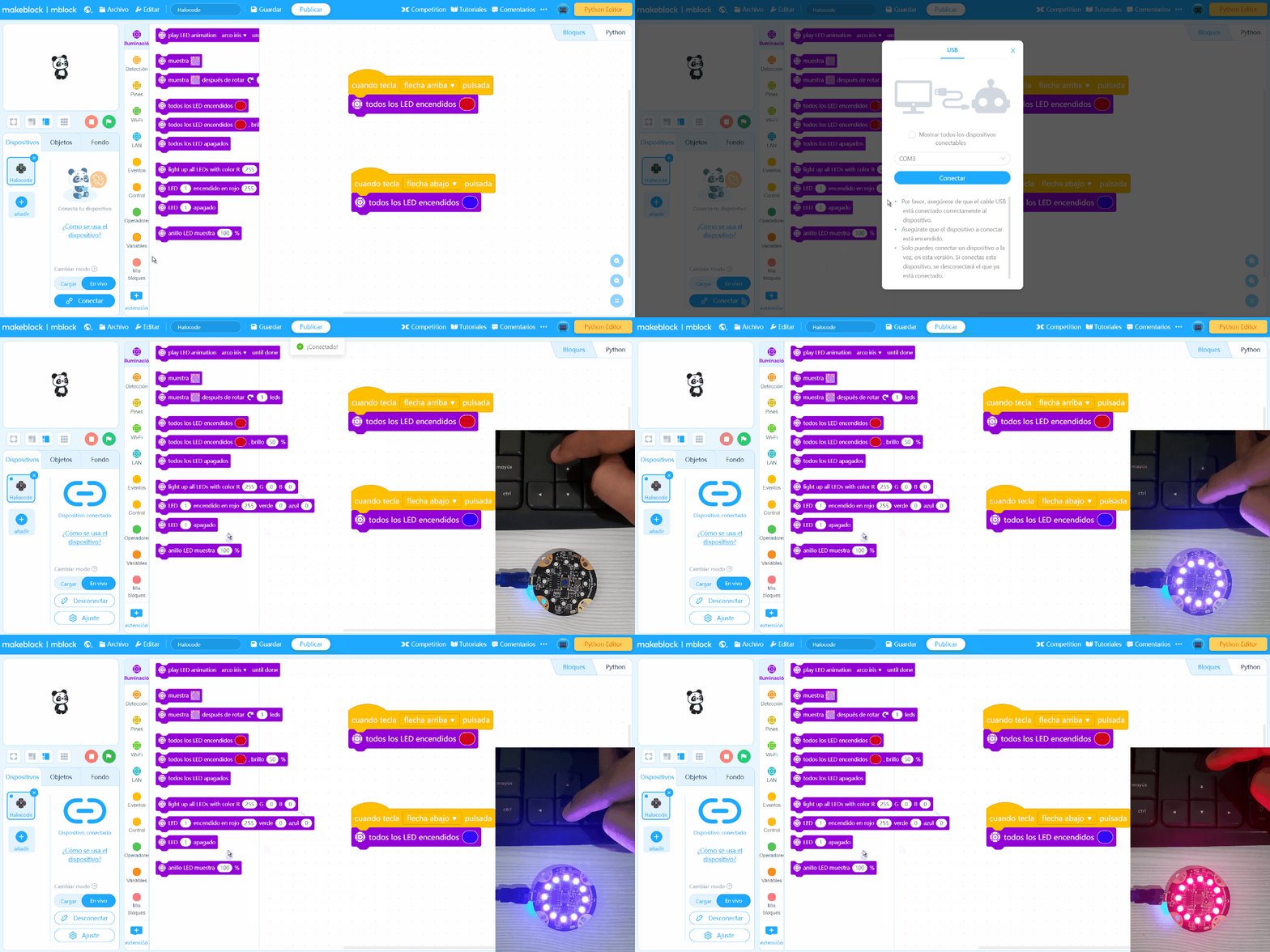
Para interactuar en este modo, conecta la Halocode , hacer clic en y elegir un evento que permita interactuar en este modo, pueden ser 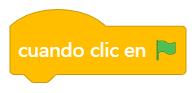 ,
, 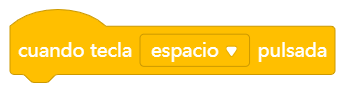 ,
, 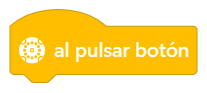 ,
, 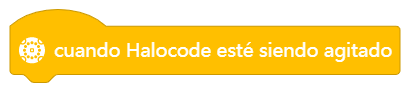 o
o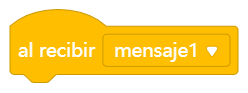 .
.
Enviar y recibir Mensajes
mBlock divide la programación entre Dispositivos y Objetos mediante pestañas, para comunicarse entre sí, es necesario el uso de mensajes, a continuación, mostramos el funcionamiento de los bloques de programación correspondientes a mensajes.
Controlando Objetos con Halocode
1. Control de movimiento con el pulsador
Vamos a crear un programa que permita a un objeto (Panda) moverse cada vez que presionamos el pulsador.
Programación de Halocode
- Agregamos el evento
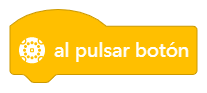 y debajo
 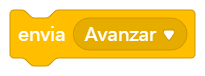 . Cada vez que presionamos el pulsador, Halocode envía un mensaje.
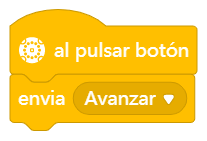
Programación del Objeto (Panda)
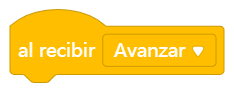
- Agregamos
 ,
,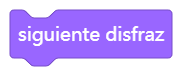 y
y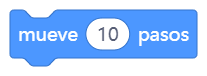 .Cuando el Panda recibe el mensaje “Avanzar”(cada vez que presionamos el pulsador), ejecuta la secuencia de instrucciones que corresponde a cambiar el disfraz y moverse 10 pasos.
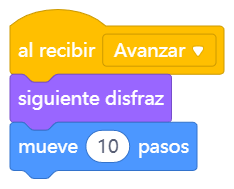
- Ahora, conectemos la Halocode, conectemos el dispositivo y probemos el programa.
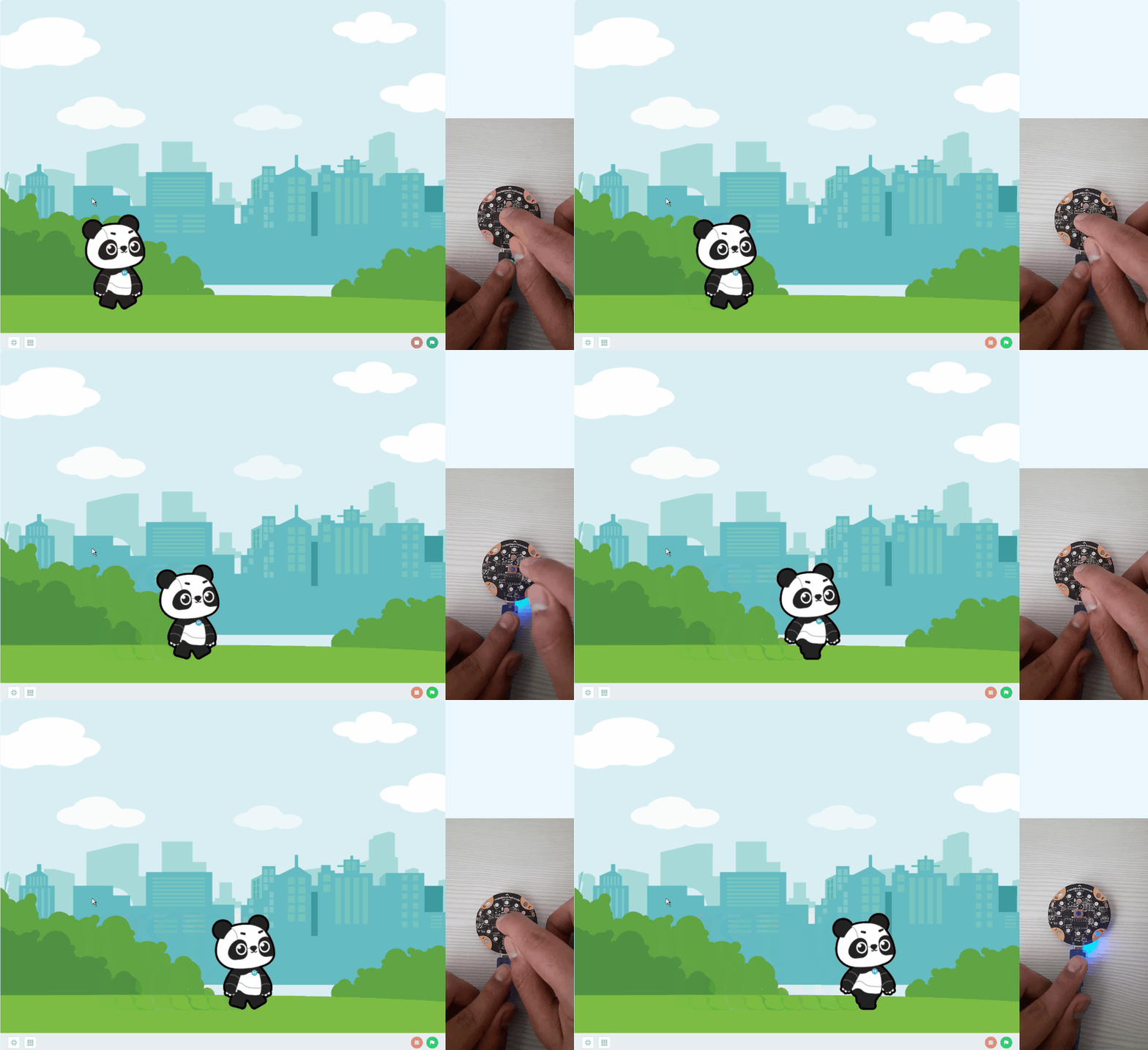
- Descarga el programa en este enlace.
2. Control de movimiento con entradas táctiles
Ahora, vamos a crear un programa que permita a un objeto (Abeja) moverse de derecha a izquierda cada vez que tocamos una entrada táctil.
Programación de Halocode
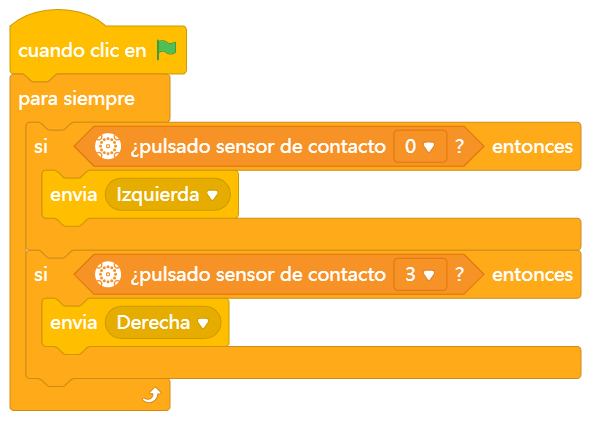
Iniciamos el programa con un evento y agregamos dos condicionales dentro de un bucle , la condición para cada uno de los condicionales es  configurando dos entradas táctiles 0 y 3. Cada condicional tendrá una acción a ejecutar determinada por la dirección que el Objeto se debe mover, por ejemplo, si pulsamos la entrada táctil 0 entonces enviamos el mensaje “Izquierda” y si pulsamos la entrada táctil 3 entonces enviamos el mensaje “Derecha”
Programación del Objeto (Abeja)
- Agregamos
 ,
, y
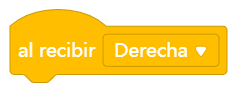
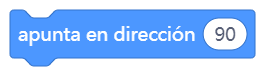
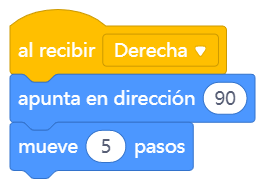
y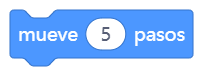 . Cuando la Abeja reciba el mensaje “Derecha” (cada vez que la entrada táctil 3 ha sido tocada), el objeto va a apuntar en dirección 90° y moverse 5 pasos.
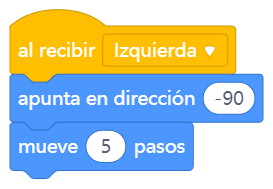
 - El mismo ejercicio deber realizar para programar la dirección Izquierda, configurando el mensaje y la dirección cambia a -90°.
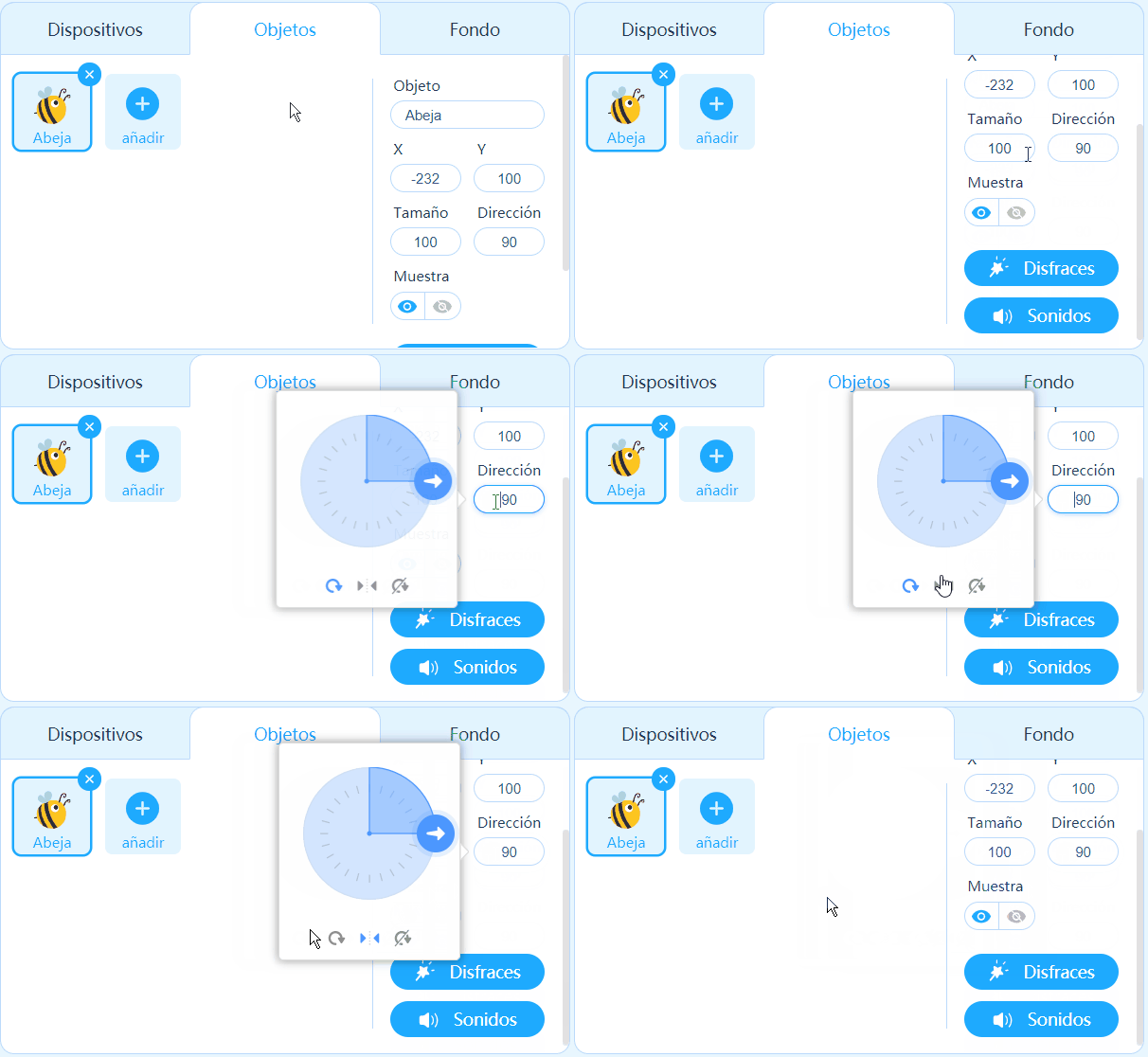
- Recuerda previamente cambiar el tipo de dirección de sobre sí mismo a izquierda/derecha.
- Ahora, conectemos la Halocode, conectemos el dispositivo, presiona la bandera verde y probemos el programa.
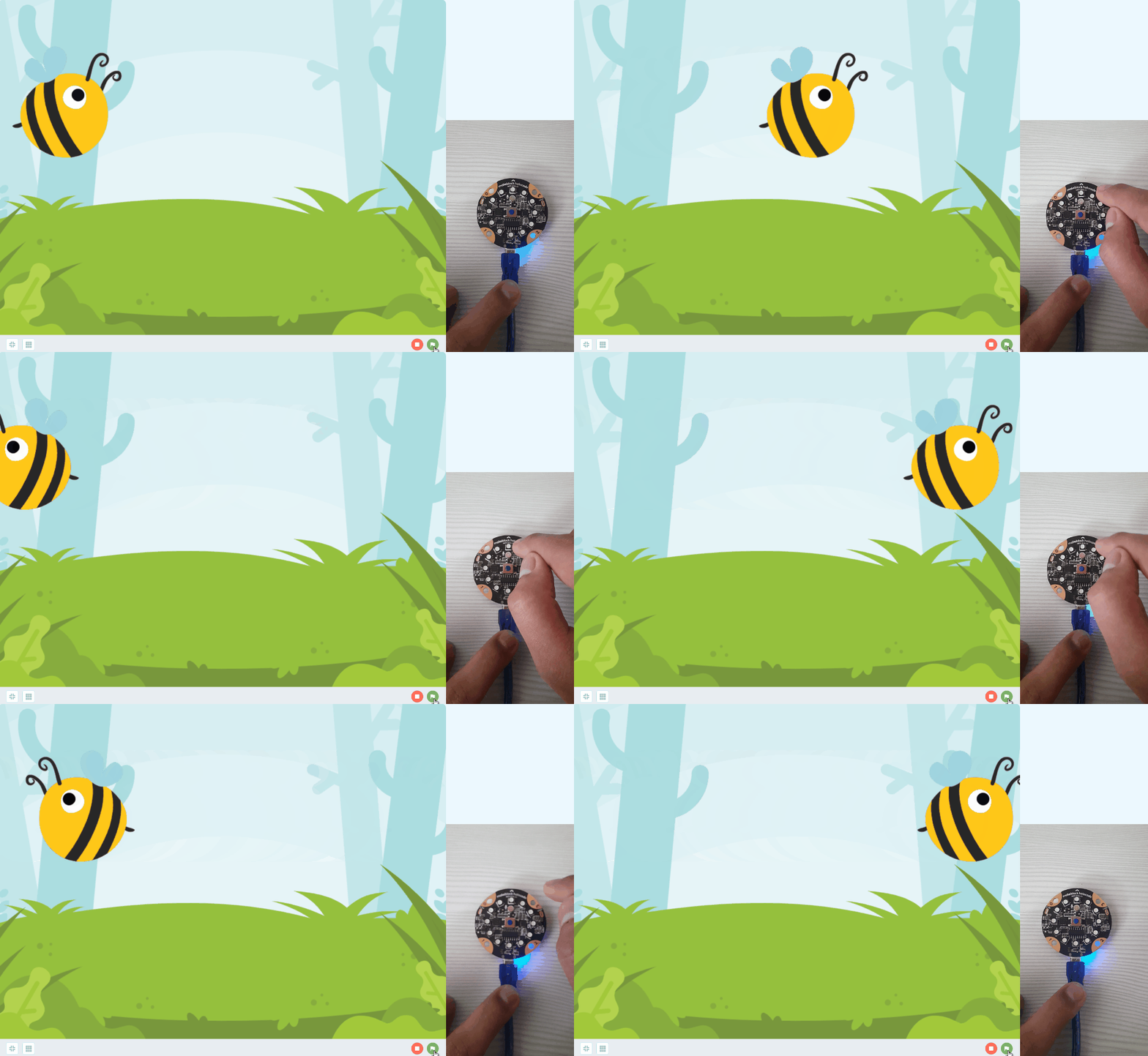
- Descarga el programa en este enlace.
3. Control de movimiento con el giroscopio
Por último, vamos a crear un programa que permita a un objeto (Nave) moverse de arriba hacia abajo en el espacio exterior mediante el reconocimiento del movimiento del giroscopio.
Programación de Halocode
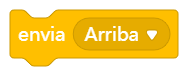
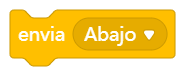
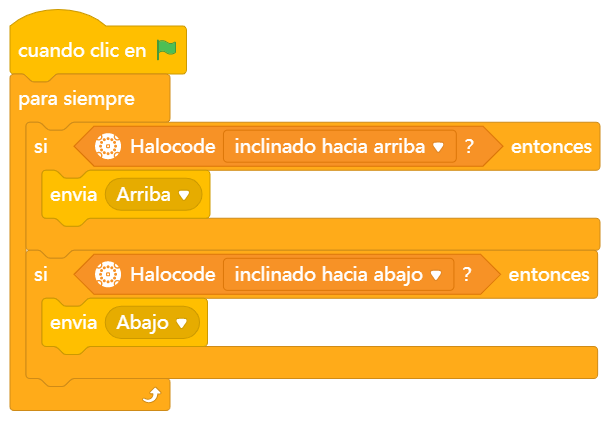
- Nos basamos en la programación del proyecto anterior pero cambiamos las condiciones que reconocen las entradas táctiles por
 . Cuando Halocode se incline hacia arriba envía el mensaje “Arriba”
 y cuando se incline hacia abajo envía el mensaje “Abajo”
 .
.
Programación del Objeto (Nave)
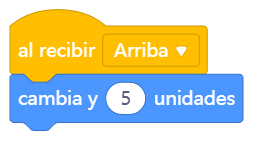
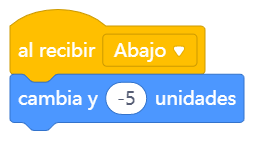
La programación de la Nave es muy sencilla, cuando recibe el mensaje “Arriba” se desplaza 5 unidades en el eje Y y si recibe el mensaje “Abajo” se desplaza -5 unidades en el eje Y.
- Ahora, conectemos la Halocode, conectemos el dispositivo, presiona la bandera verde y probemos el programa.
- Descarga el programa en este enlace.
WIFI
¿Qué es el Wifi?
Wifi es una tecnología que permite la interconexión inalámbrica de dispositivos electrónicos. Los dispositivos que tengan este tipo de conexión pueden conectarse entre sí o a internet a través de un punto de acceso de red inalámbrica.
Wifi de la Halocode
Halocode cuenta con un módulo WiFi que le permite conectarse a una red Wifi ya sea desde casa, oficina o celular, esto le permite tener acceso las funciones IoT(Internet de las Cosas) o comunicar varios HaloCode entre sí.

Bloques de programación
En la categoría de programación WIFI  encuentras los bloques para programar el módulo Wifi de Halocode.
A continuación, mostramos los bloques de programación mayor uso para proyectos y su función.
Para usar las funciones de Wi fi e internet es necesario abrir sesión con tu cuenta mBlock.
Programando una conexión a la red Wifi
Sigue estas instrucciones y programaremos la conexión a internet de la Halocode, también vamos a verificar el estado de conexión mediante los LED RGB.
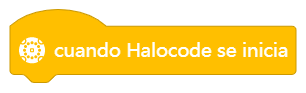
- Agregamos el evento
 y
y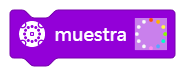 , para el bloque de programación muestra dibujamos sobre él usa señal Wifi.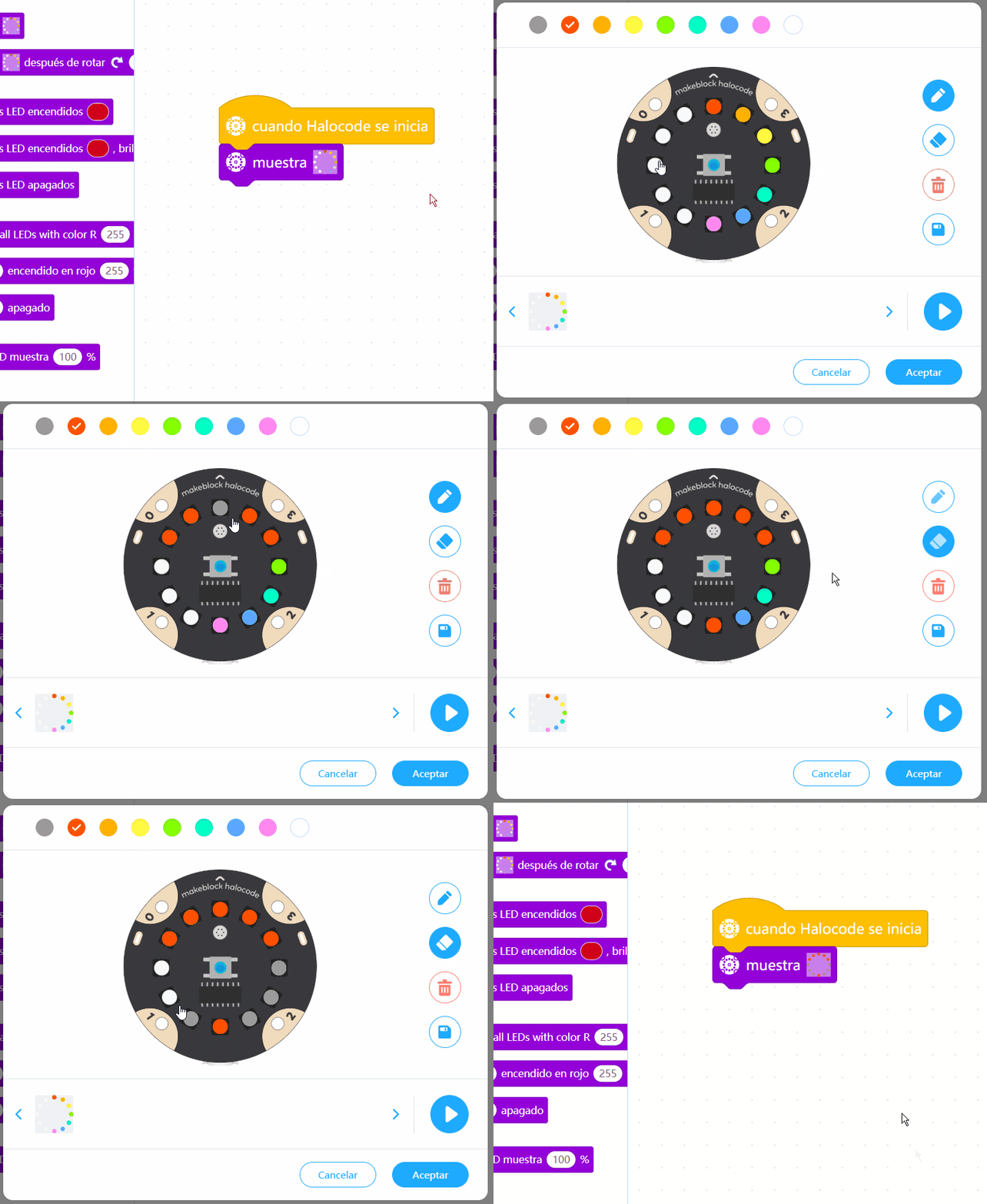
- Agregamos el bloque de programación
 y diligenciamos la información solicitada: usuario y contraseña de la red Wifi.
 - Debajo agregamos
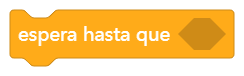 y la condición a evaluar
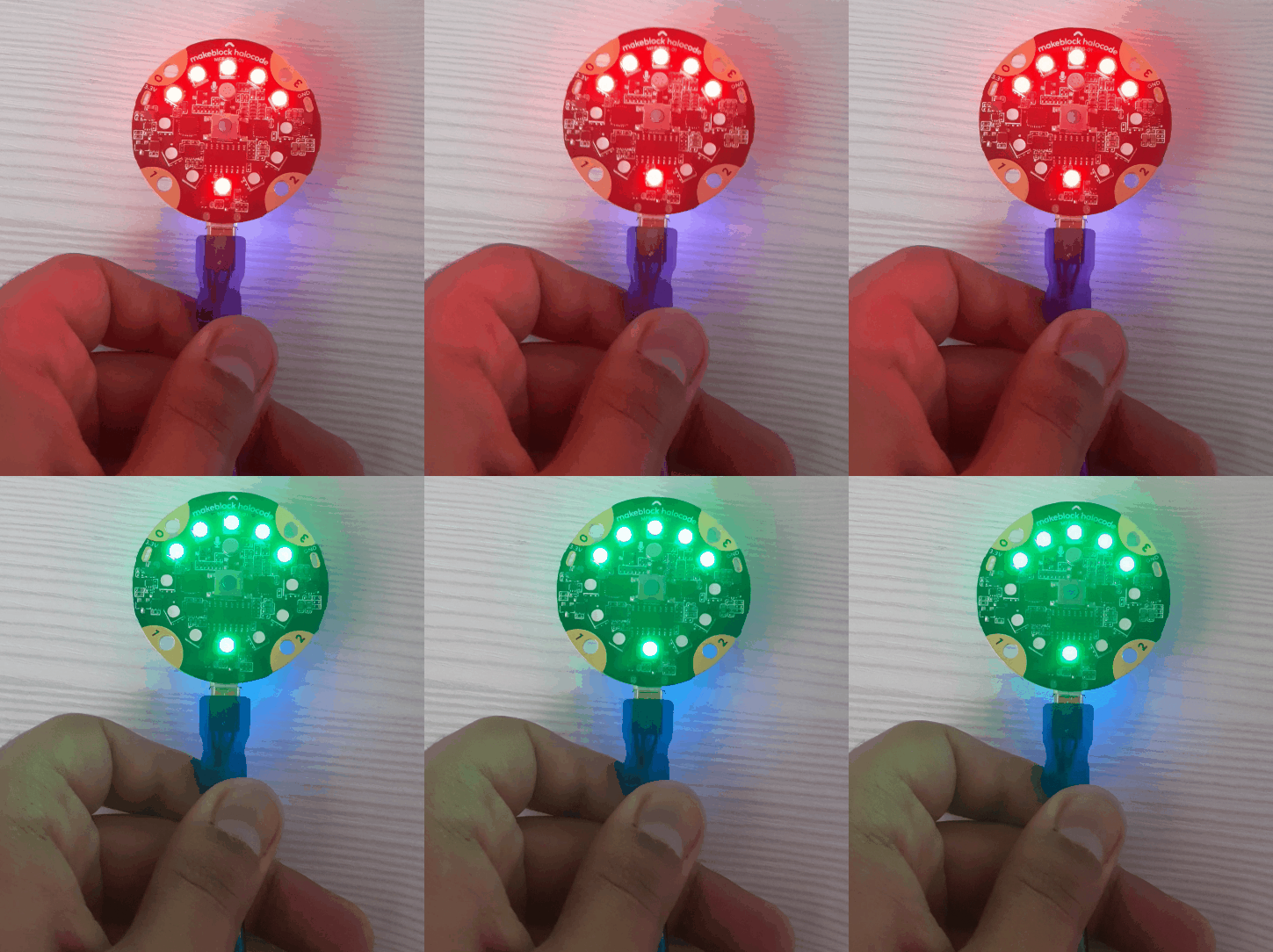
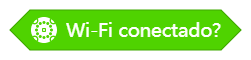 , como su nombre lo indica, Halocode va a esperar hasta que se conecte a internet para continuar con la siguiente instrucción, el cual sería mostrar un anillo LED con una señal color verde. De esta forma diferenciamos color rojo cuando No está conectado a una red y color verde cuando si está conectado.
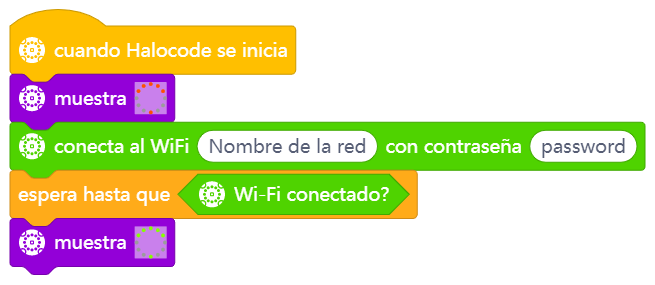
- Subimos nuestro programa a la Halocode y ¡Hemos probamos la conexión!
- Descarga el proyecto haciendo clic en este enlace.
Internet de las cosas
¿Qué es el Internet de las Cosas (IoT)?
IoT viene del inglés “Internet Of Things”, es decir, “Internet de las cosas” su significado más común es conexión entre productos, como por ejemplo que tu nevera se conecte a tu teléfono y haga una lista de productos pendientes por comprar pero un significado más apto sería interconexión de servicios. Ya que el IoT podemos encontrar tanto distintos dispositivos como servicios en la nube que podemos unir, ejemplo podemos unir un bombillo inteligente y que este nos grafique los datos de uso en una hoja de cálculo.
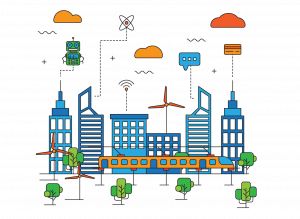
IoT con HaloCode
Gracias a los componentes electrónicos, sensores y módulo que cuenta Halocode y principalmente el módulo Wifi, Halocode tiene un potencial gigante para crear proyecto de inteligencia artificial, ciencia de los datos, internet de las cosas, machine learning, de una forma fácil y divertida. Tomar datos del clima, ser controlado desde una nube virtual, realizar proyecto de domótica nunca había sido tan sencillo, en esta lección te explicaremos uno de los usos del Internet de las Cosas mediante Halocode, en posteriores cursos Nivel 2, ampliaremos estos conceptos.
Programando IoT con Halocode
Vamos a enviar el estado del pulsador de Halocode y recibir información desde Google sheets para encender un led.
Añadir las extensiones necesarias.
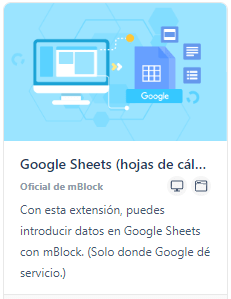
- En este proyecto usaremos una extensión de objetos llamada Google Sheets , la cual nos permite realizar la conexión con este servicio.
Crear documento en línea.
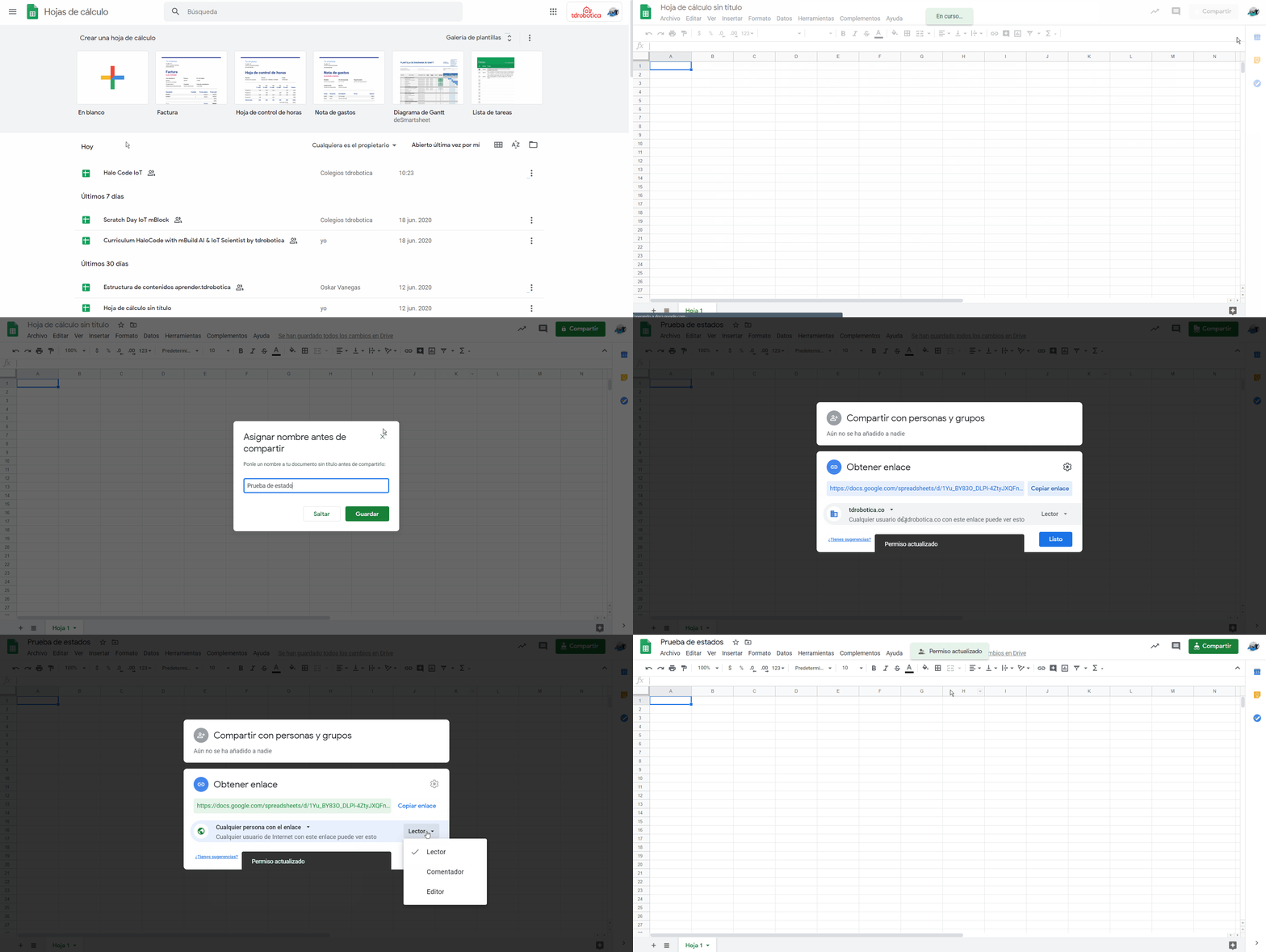
- Vamos a crear un documento nuevo en la página de Google Sheets, nombramos el documento y muy importante, agrega la configuración “Cualquier usuario de Internet puede editarlo” seguido del rol de Editor. Sin esta configuración es imposible crear proyectos que registren datos en la nube virtual y Google Sheet.
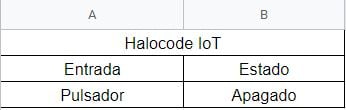
- Creamos la siguiente tabla dentro de Google Sheets
Programación de Halocode
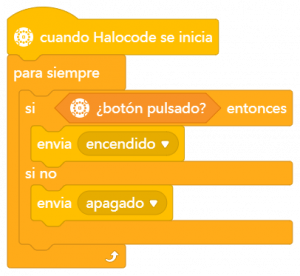
- Creamos un programa basado en un condicional si no que permita enviar 2 mensajes cuando el pulsador está encendido y apagado.
Programación del Objeto
- Sobre el objeto (Panda), realmentes irrelevante cuál objeto uses, por defecto usamos el panda. Agregamos una secuencia de instrucciones que permita reconocer y conectar por parte de mBlock la hoja de calc ulo de Google Sheets, agrega
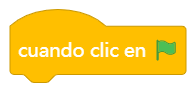 y
y copiando el enlace de la hoja de calculo.

- Conectada la hoja de calculo a mBlock, vamos a recibir los mensajes enviado por Halocode que determinan el estado del pulsador, si se encuentra encendido o apagado, como en la lección Controlando Objetos con Halocode, nos comunicamos por mensajes entre objetos y dispositivos.
- Luego de usar los eventos
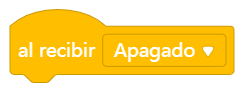 y
y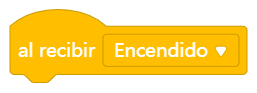 , agregamos
  este bloque de programación permite guardar un valor en una casilla de Google Sheets, vamos a guardar el estado Encendido o Apagado en la columna 2 (B) y la fila 3.
Nota: Tener en cuenta que el valor de la columna se escribe en número no en letra, siendo la columna A el número 1 y así sucesivamente.
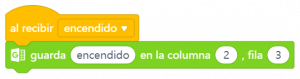
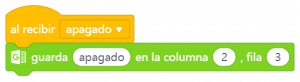
- Conectamos Halocode, clic en bandera verde y a probar el proyecto
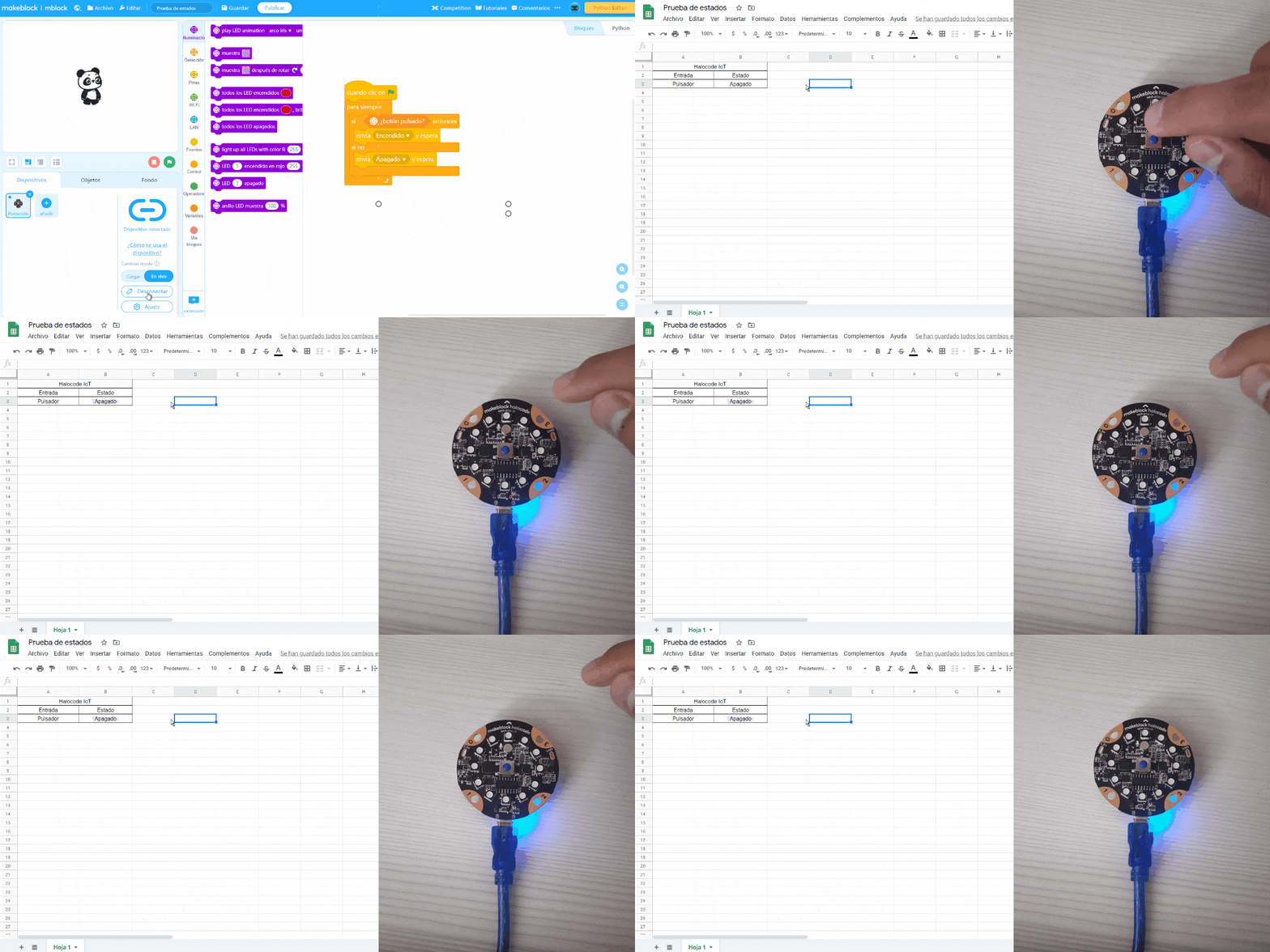
- Descarga el proyecto haciendo clic en este enlace.
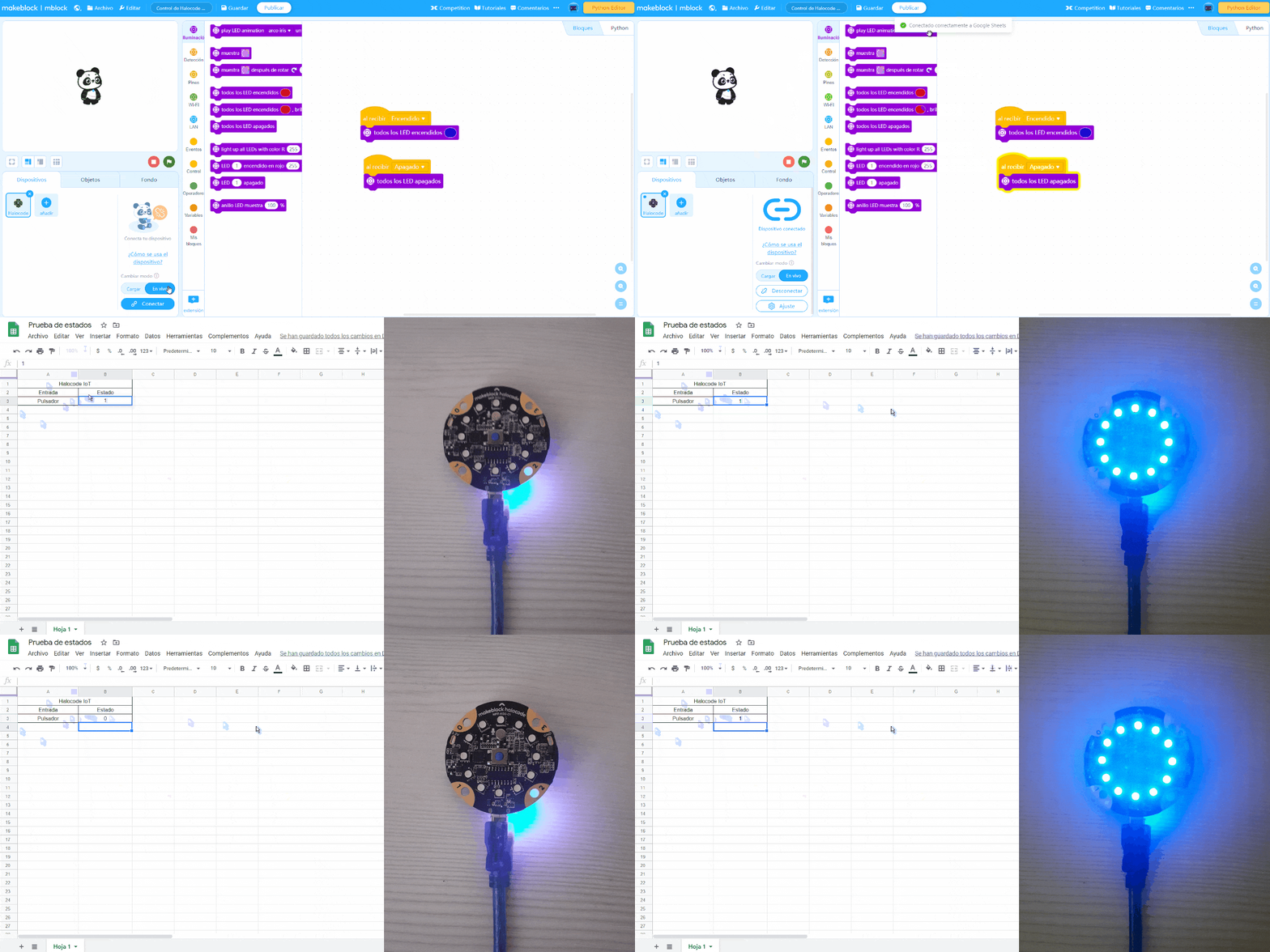
Controlando Halocode desde Google Sheets
Ahora vamos a controlar a Halocode desde una hoja de cálculo de Google Sheets escribiendo comandos establecidos. La hoja de cálculo será la misma del proyecto anterior.
Programación Objeto
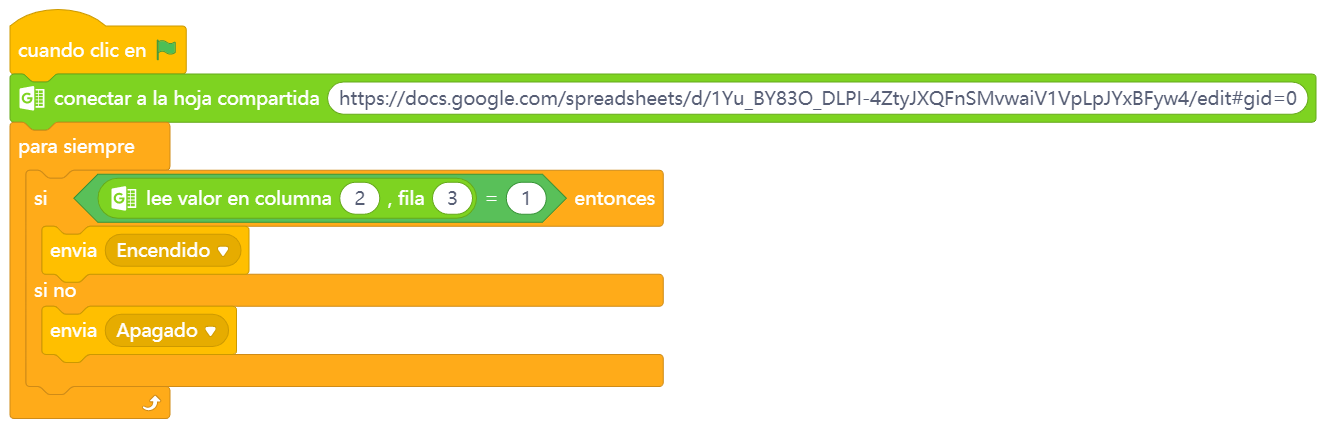
Creamos un programa con el evento , un bucle y un condicional , la condición para este proyecto será  , el valor leído en la columna 2 (B) y la fila 3 de la hoja de cálculo debe ser 1, si cumple esta condición enviamos un mensaje Encendido, si no se cumple esta condición enviamos el mensaje Apagado.
Programación Halocode
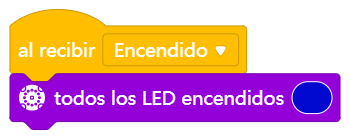
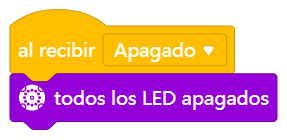
La programación de Halocode es sencilla, al recibir el mensaje Encendido iluminamos el anillo LED de un color, si recibimos el mensaje Apagado, apagamos todos los LED.
- Conectamos Halocode, clic en bandera verde y a probar el proyecto
- Descarga el proyecto haciendo clic en este enlace.
Preguntas frecuentes
¿Cómo actualizo el firmware de mBlock?
- El siguiente video presenta el paso a paso para realizar la actualización del firmware de Halocode desde mBlock.
¿Se puede programar en Arduino la tarjeta Halocode?
- Si, esta tarjeta se puede programar en Arduino, con la librería adecuada. Aunque, no se recomienda, ya que el lenguaje de programación base de esta tarjeta es Python. Si se programa con Arduino tener precaución, ya que el firmware se puede dañar y mBlock no reconocerá más a Halocode como dispositivo. Recuerde que el daño por configuración NO hace parte de la garantía.
¿Puedo programar la tarjeta Halocode con mBlock versión 3 o Scrath?
- No, esta tarjeta solo es compatible con mBlock versión 5 y el editor de Python de mBlock.
La tarjeta Halocode se reinicia cuando conecto un caimán.
- Puede que uno de los caimanes, en específico el VCC, está realizando una conexión inadecuada y la tarjeta para protegerse de un corto circuito se reinicia, se recomienda revisar la conexión de los tornillos y asegurarse que se encuentren bien ajustados.
mBlock no reconoce la tarjeta Halocode, ¿Qué se puede hacer?
- Generalmente, esto sucede cuando el puerto de comunicación se encuentra bloqueado debido a no desconectar el dispositivo de la manera adecuada, se puede solucionar cambiando el puerto USB o reiniciando mBlock (cerrarlo y abrirlo nuevamente), sí el problema persiste, intente reinstalando el driver CH340, hacer clic en la siguiente imagen para descargar el instalador del controlador.
La tarjeta Halocode se calienta mientras se usa la opción wifi.
- Esto es normal, el wifi consume bastante energía y este normalmente tiende a aumentar la temperatura del disipador de la tarjeta, no te preocupes por esto, es normal.
Se desconectó la cabeza de un cable caimán. ¿Qué se puede hacer?
- Los cables caimán se pueden desconectar de sus puntas, si se retira el plástico que recubre el caimán en él se encontrará una cavidad donde se sujeta, retire la cobertura silicona da del cable ingrese sobre el agujero y con unas pinzas apretar el seguro de este. El siguiente video explica el proceso para solucionar este problema.
La tarjeta Halocode no funciona cuando conecto un sensor o utilizo las entradas táctiles.
- Esto es debido por una baja alimentación de energía a la tarjeta, revisa si este mismo problema ocurre cuando alimentas Halocode por medio de la porta pilas o directamente al computador vía USB.
Figuras Geométricas
Proyecto
Figuras Geométricas
Para este primer proyecto necesitaremos :
Laboratorio de Nivel D
- Halocode principalmente
- Entorno de programación mBlock
Vamos a empezar revisando información pertinente al proyecto
¿Qué es una figura geométrica?
Una figura geométrica es la representación visual y funcional de un conjunto no vacío y cerrado de puntos en un plano geométrico. Es decir, figuras que delimitan superficies planas a través de un conjunto de líneas (lados) que unen sus puntos de un modo específico. Dependiendo del orden y número de dichas líneas hablaremos de una figura o de otra.
Se puede clasificar las figuras geométricas según su forma y número de lados, pero también en base a la cantidad de dimensiones representadas, pudiendo hablar así de:
- Figuras adimensionales (0 dimensiones). Básicamente se refiere al punto.
- Figuras lineales (1 dimensión). Se trata de las rectas y las curvas, es decir, líneas con alguna orientación y recorrido determinado.
- Figuras planas (2 dimensiones). Polígonos, planos y superficies, que carecen de profundidad pero tienen un largo y un ancho mensurables.
- Figuras volumétricas (3 dimensiones). Las figuras tridimensionales añaden profundidad y perspectiva al asunto, pudiendo considerarse cuerpos geométricos, tales como los poliedros y los sólidos en revolución.
- Figuras n-dimensionales (n-dimensiones). Se trata de abstracciones teóricas dotadas de n cantidad de dimensiones apreciables.
Debemos notar que para definir las figuras geométricas se emplean a menudo abstracciones como el punto, la línea y el plano, las cuales son a su vez consideradas figuras de la geometría.
Ejemplos de figuras geométricas
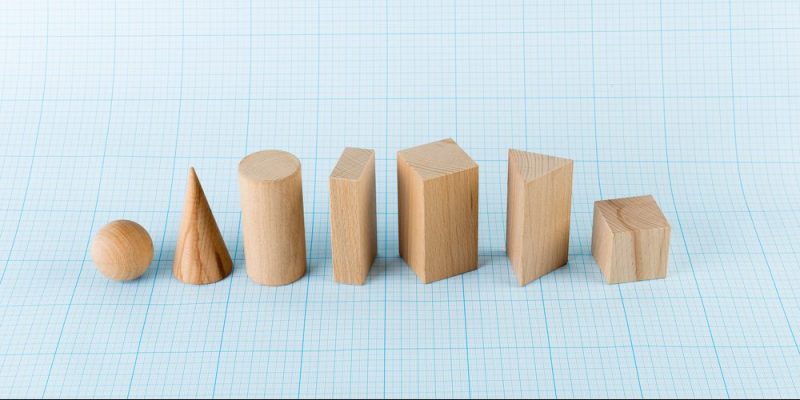
Algunos ejemplos de figuras geométricas son:
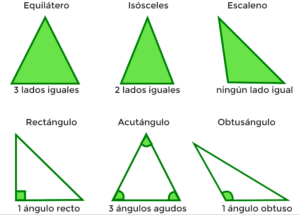
- Triángulos. Figuras planas caracterizadas por tener tres lados, es decir, tres líneas en contacto formando tres vértices. Dependiendo del tipo de ángulo que construyan, podrán ser triángulos equiláteros (tres lados iguales), isósceles (dos iguales y uno distinto) o escalenos (todos desiguales).
Clasificación de los triángulos
Hay diferentes maneras de clasificar a los triángulos, según sus lados o sus ángulos.
Según sus ángulos
- Rectángulo: tiene un ángulo recto, es decir, mide 90º.
- Acutángulo: tiene 3 ángulos agudos, es decir, miden menos de 90º.
- Obtusángulo: tiene un ángulo obtuso, es decir, mide más de 90º.
Según sus lados
- Equilátero: los 3 lados miden lo mismo.
- Isósceles: tiene 2 lados que miden igual y otro desigual.
- Escaleno: todos los lados tienen diferente longitud.
- Cuadrados. Estas figuras planas son siempre idénticas en proporción pero no en tamaño, teniendo cuatro lados necesariamente de la misma longitud. Sus cuatro ángulos entonces serán ángulos rectos (90°).
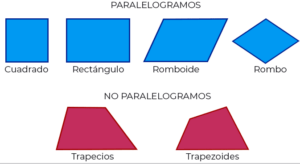
- Rombos. Semejantes al cuadrado, tienen cuatro lados idénticos en contacto, pero ninguno constituye ángulos rectos, sino agudos y dos obtusos.
- Circunferencias. Se trata de una curva plana y cerrada sobre sí misma, en la que cualquier punto elegido de la línea está a la misma idéntica distancia del centro (o eje). Podría llamarse un círculo perfecto.
- Elipses. Curvas cerradas semejantes a la circunferencia, pero con dos ejes o centros en lugar de uno, generando un esferoide achatado o alargado, dependiendo de si gira en torno a su eje menor o mayor, respectivamente.
- Pirámides. Cuerpos geométricos tridimensionales formados por una base cuadrangular y cuatro triángulos isósceles que hacen las veces de costados.
- Pentágono. Se trata de un polígono con 5 lados y ángulos iguales.
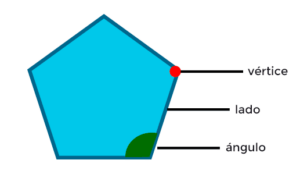
- Hexágono. El hexágono es un polígono con 6 lados y ángulos iguales.
- Heptágono. Polígono con 7 lados y ángulos iguales.
- Octógono. Es un polígono con 8 lados y ángulos iguales.
- Óvalo. Esta figura geométrica tiene forma convexa y redondeada.
Ya habiendo hecho un breve repaso por las figuras geométricas, pasamos a nuestro proyecto de programación con la Placa Halocode
Para este ejercicio vamos a utilizar la extensión de Lápiz del entorno
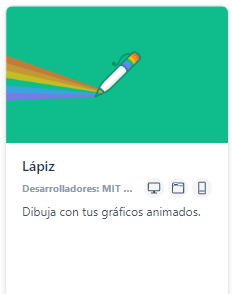
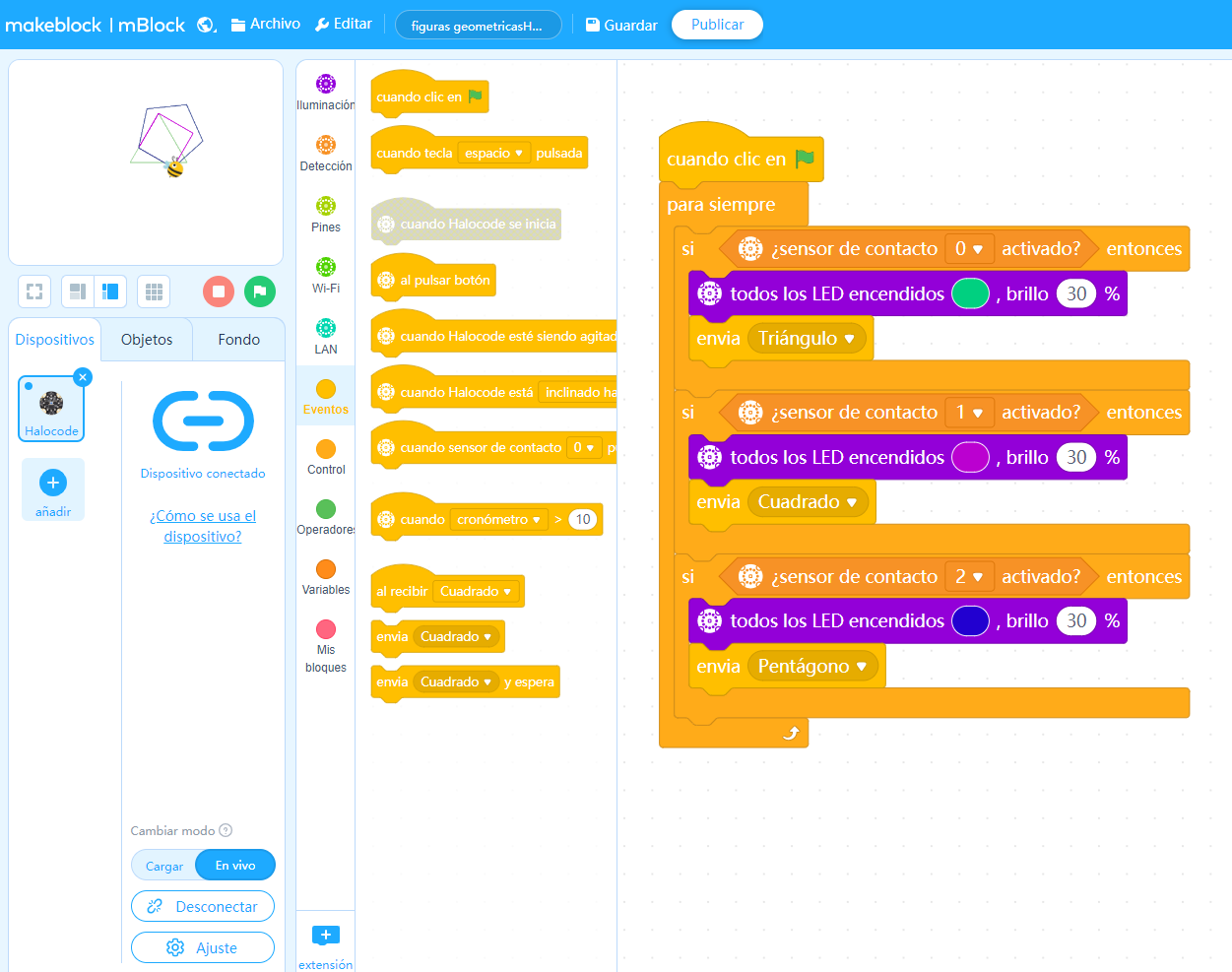
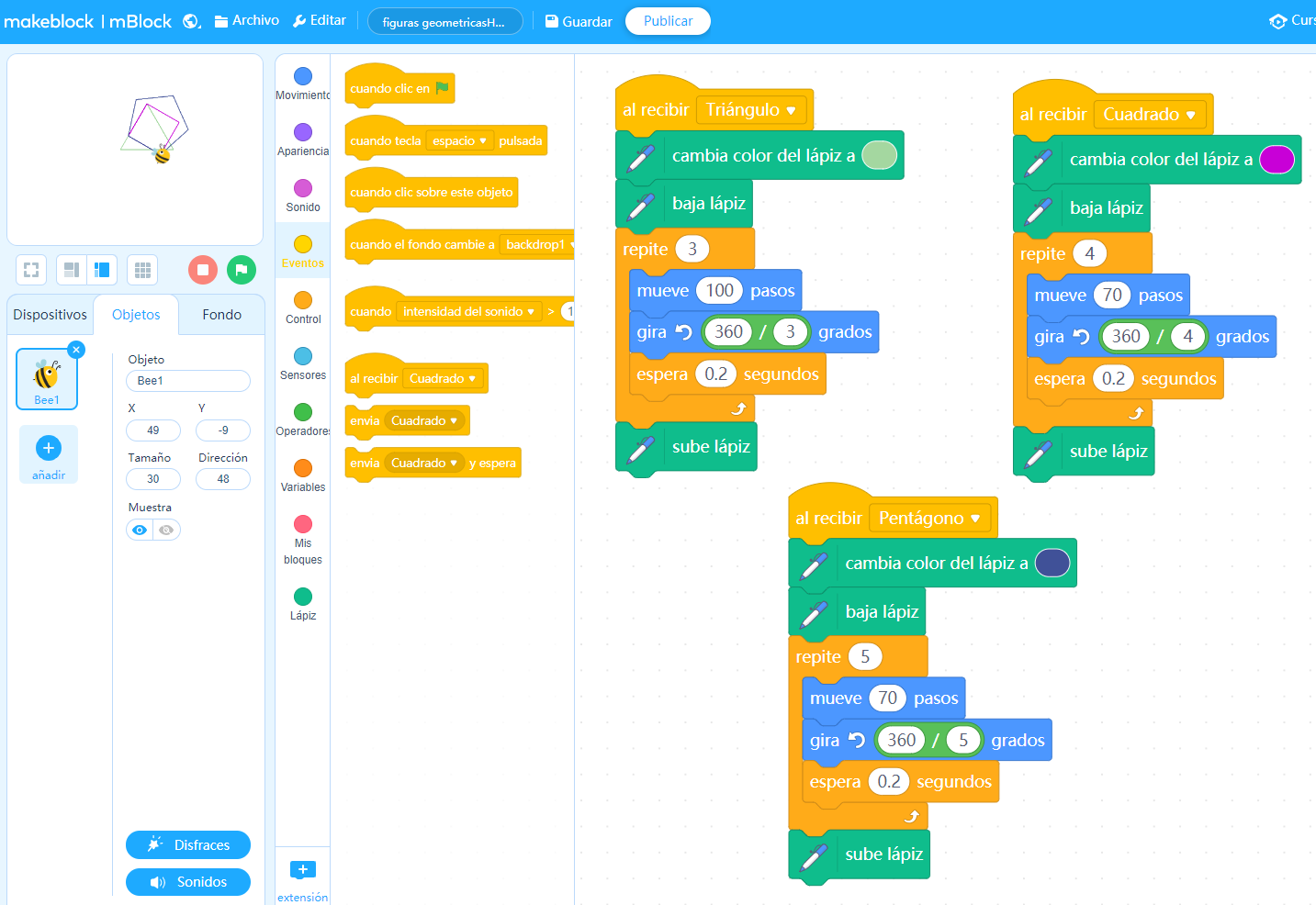
Se utilizarán los sensores táctiles de la placa para interactuar con los objetos del entorno, los cuales permitirán mostrar el dibujo de alguna figura geométrica programada, el modo de trabajo es modo en vivo
Secuencia de programación Dispositivo
Secuencia de programación Objeto
Se comparte enlace de programación
A continuación video del proyecto
Fuente: https://concepto.de/figuras-geometricas/#ixzz8J4pZ9w5I
Mi primer Video-Juego
Objetivo Principal:
Proporcionar una experiencia de juego educativa y entretenida donde los niños pueden mejorar su coordinación mano-ojo, tomar decisiones rápidas y desarrollar habilidades de programación visual. El juego tiene como objetivo enseñar conceptos básicos de lógica de programación y conciencia espacial, al mismo tiempo que promueve la diversión y la participación activa. El reto es evitar que el pez sea alcanzado por la bolsa de basura, fomentando así habilidades de atención y destreza.
Juego: Contaminación en el mar
Materiales necesarios:
- 1 Placa Halocode
- 1 Cable micro-USB
- Entorno de programación mBlock (preferiblemente descargado en el PC, recuerda que si vas a usar la versión Web debes descargar el Driver para poder usar nuestras placas).
Paso 1: Configuración de Hardware
Conecta la placa al cable micro-usb. Seguido de ello debes conectar dichos elementos al entorno de programación mBlock, para empezar a programar los elementos que necesitamos en nuestro proyecto.
Paso 2: Programación en mBlock
Utiliza el entorno de desarrollo de mBlock para programar el video juego. Este código es básico y puedes personalizarlo según tus necesidades. Puedes agregar más sensores, efectos de sonido o luces para hacerlo más interactivo y divertido.
Secuencia de programación
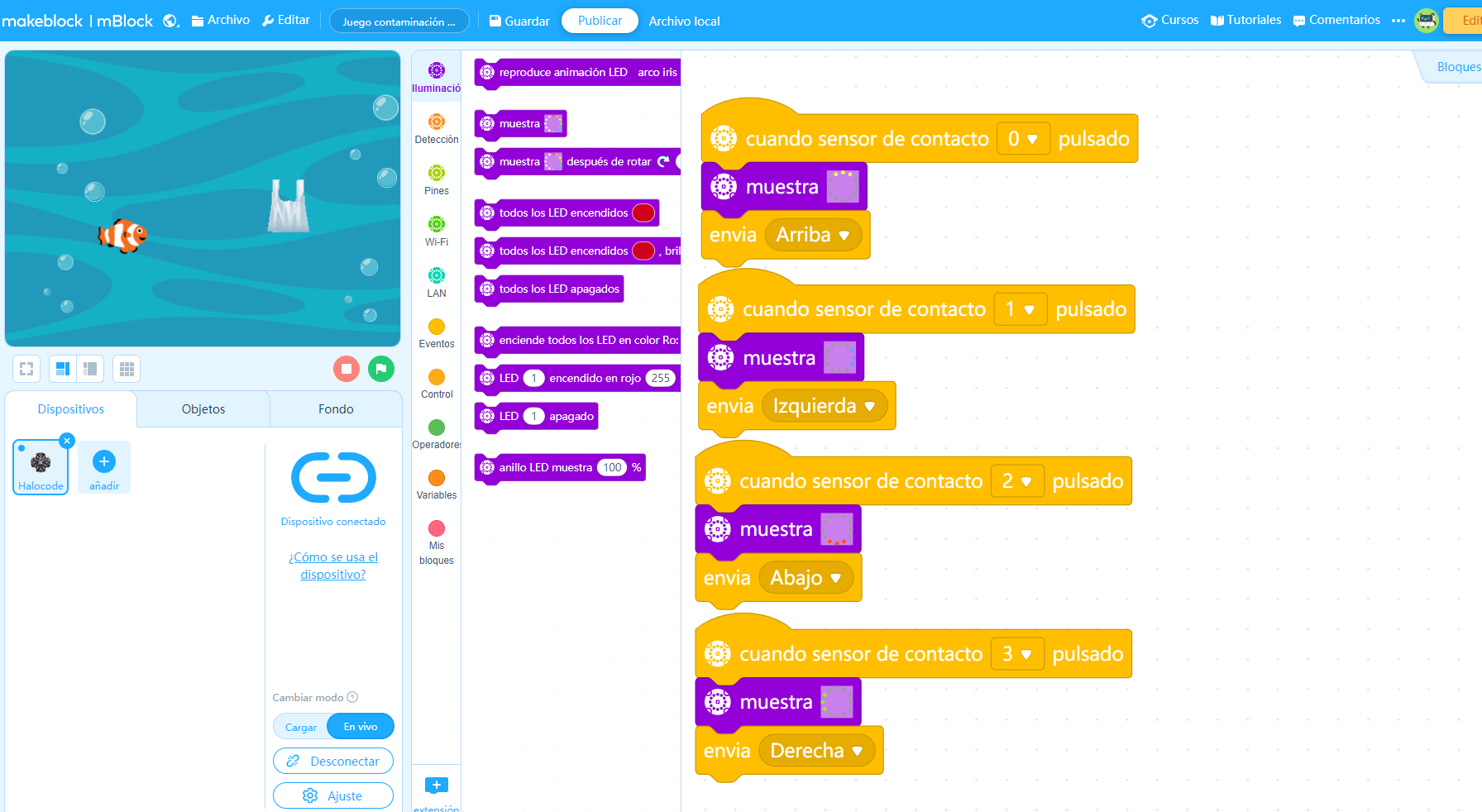
El modo de trabajo para este proyecto es modo en vivo
Programando la Halocode:
En este primer momento programaremos nuestros pines táctiles estos serán lo que darán movimiento al objeto para este caso un pez, también usaremos como actuadores los LED RGB de la placa así estaremos pendientes que la placa no está recibiendo los pines táctiles.
Programando el primer objeto:
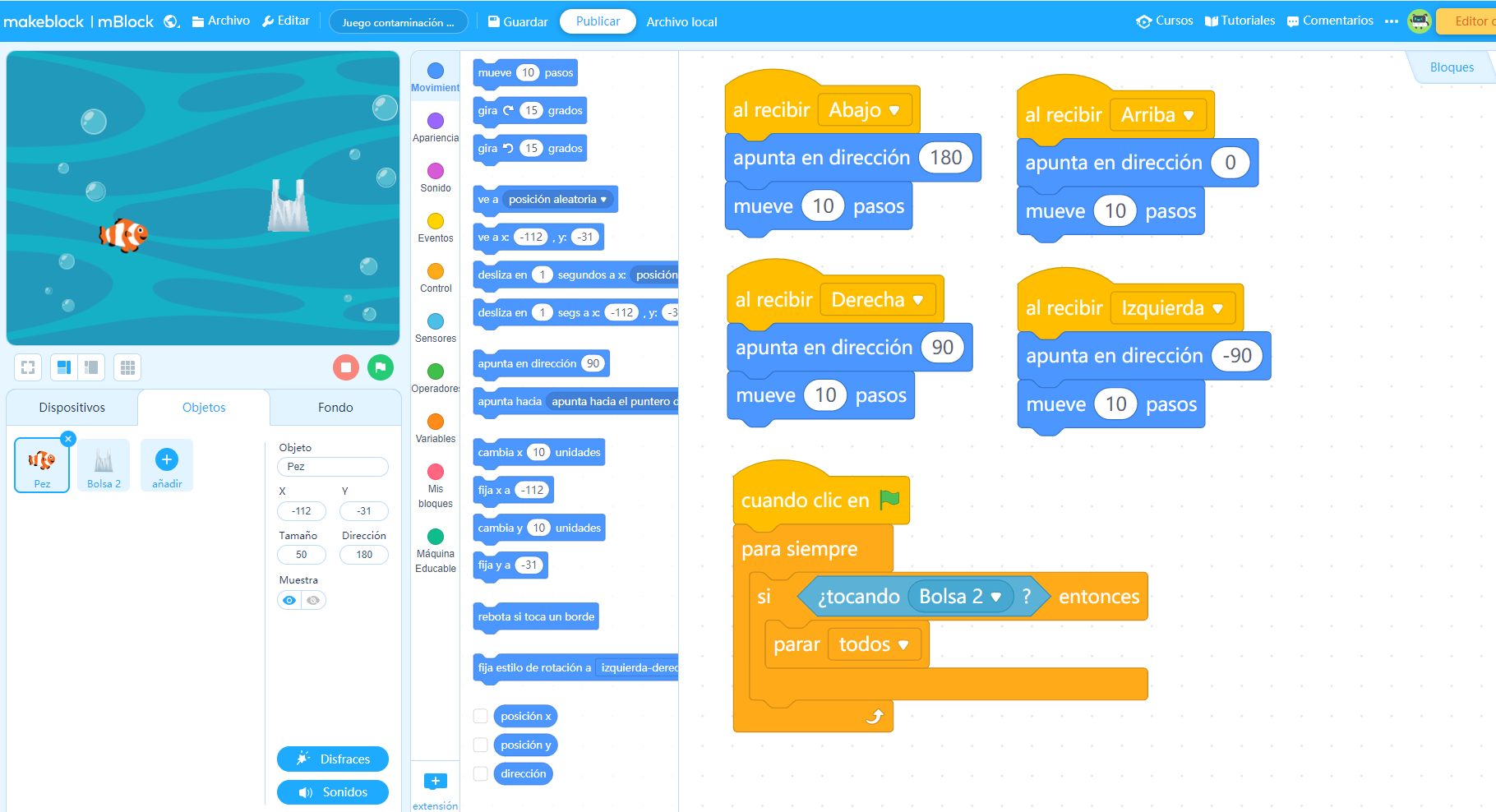
En este momento programaremos el primer objeto de nuestro video juego. El pez, este objeto recibirá las órdenes de nuestra Halocode, se moverá en la dirección indicada por la placa, este objeto debe huir del otro objeto ya que si es tocado por este se iniciará nuevamente el juego.
Programando el segundo objeto:
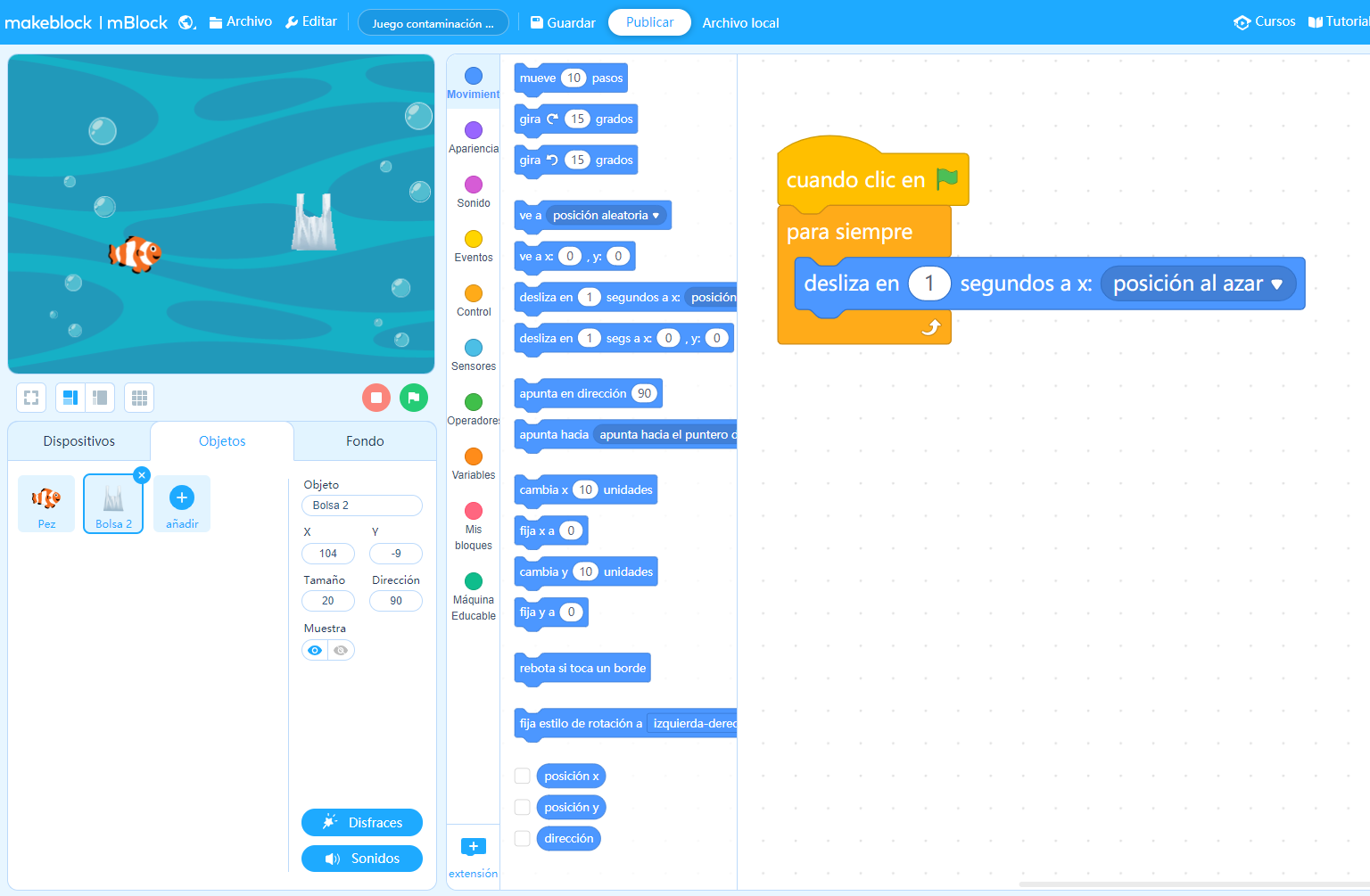
En esta parte programaremos el segundo objeto, la bolsa de basura, ya que como lo mencionamos anteriormente si esta toca al pez el juego se reinicia, para este caso se realiza la programación donde la bolsa de moverá aleatoriamente en nuestra pantalla de trabajo intentando alcanzar al pez
Descarga el proyecto haciendo clic en el enlace
En el siguiente enlace encontraras un video con la explicación del proyecto
Paso 4: Pruebas y Ajustes
Prueba el proyecto con los estudiantes y realiza ajustes según sea necesario. Puedes agregar más funcionalidades o personalizaciones para hacerlo más atractivo.
Comentarios
Publicar un comentario