Bienvenidos al curso de apropiación de los componentes del Laboratorio del Sistema TecPro para el Nivel C, Caja Azul. En esta lección vamos a explorar cada uno de los elementos que compone este laboratorio, identificar el número de piezas y su funcionamiento general.
Primeras pruebas
En esta lección vamos a conocer el proceso de instalación y conexión del laboratorio, adicional de tomar las primeras fotografías con el Laboratorio del Nivel C.
Instalación cámara web y soporte
En el siguiente video presentamos el proceso de instalación de la cámara web al soporte y la sujeción de soporte a una superficie fija.
Instalación y pruebas de la cámara web
Una de las principales ventajas de la cámara web es que se instala al computador de manera automática, en el siguiente video lo identificaremos, además vamos a hacer las primeras tomas fotográficas.

Haciendo un stopmotion
Objetivo: Realizar un stop-motion implementando el entorno de programación mBlock
- Diseño de personaje: Elige el personaje que vas a capturar en imágenes y busca el escenario de tu personaje.
- Toma de imágenes: Ajusta la cámara del laboratorio para que esté en una posición fija y estable, toma las fotografías uno a uno de los movimientos. Descarga las imágenes en tu ordenador y nombrarlas con un orden específico. Para esta actividad tienes un máximo de 26 fotografías
- Momento de programar: Abre el entorno de programación mBlock

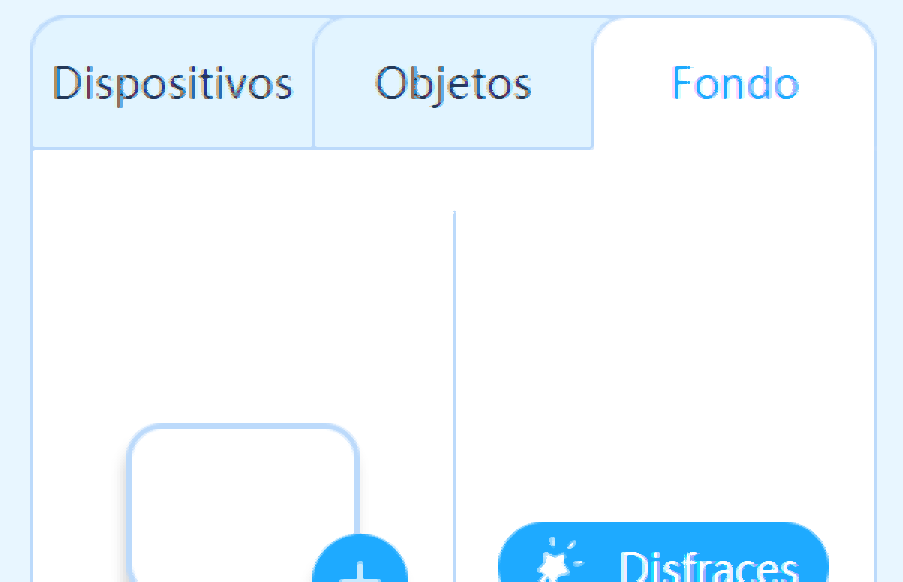
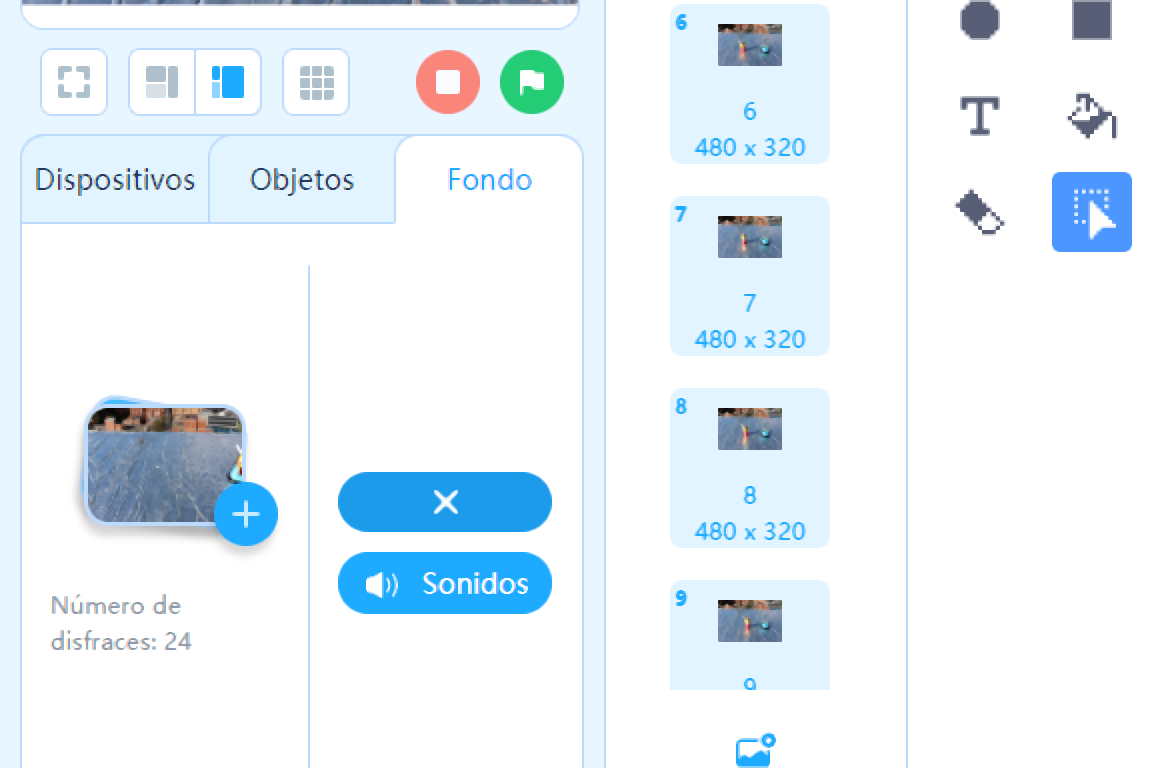
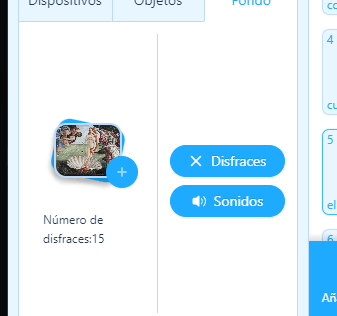
Dirígete a la pestaña fondo
Ve a número de disfraces y dale click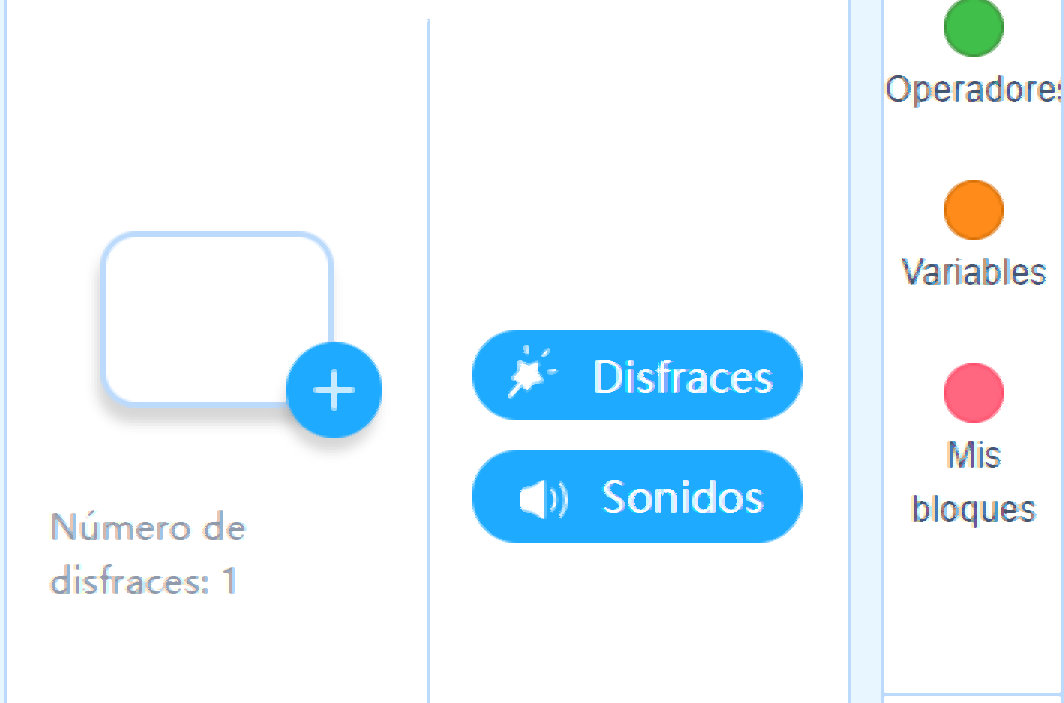
Se abrirá una pestaña llamada biblioteca de fondos y mis fondos. Dale click a mis fondos, allí se visualizan las imágenes que son subidas desde el ordenador
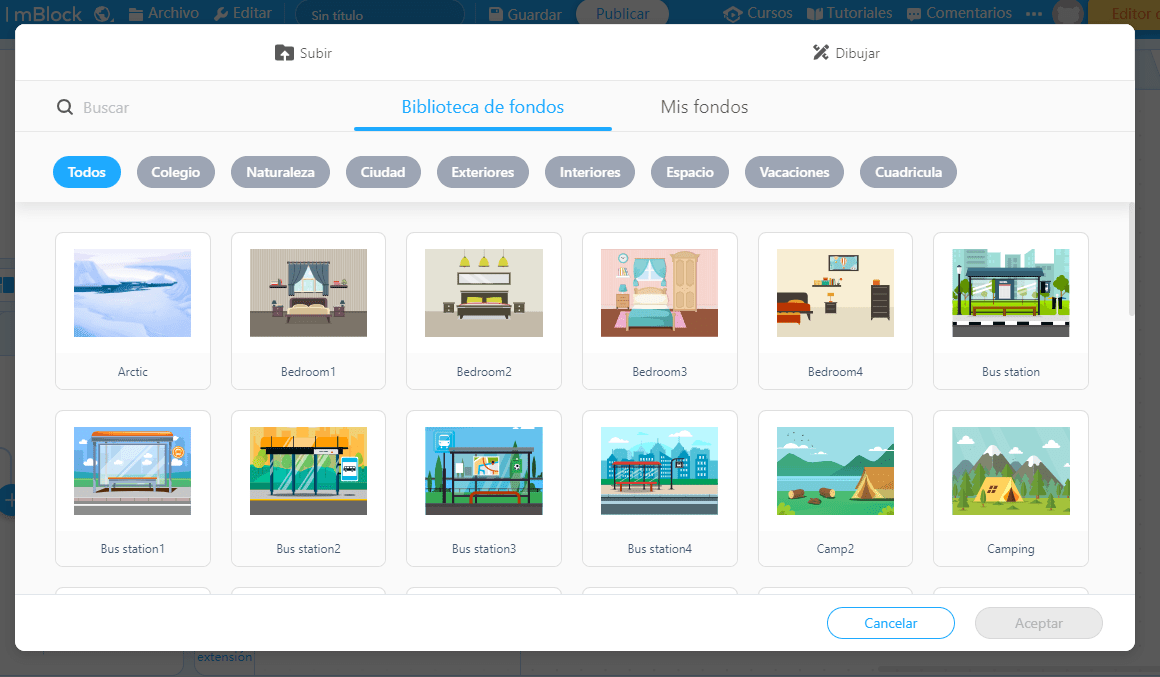
Dale click en la parte superior donde dice Subir, se abrirá una ventana donde se visualizan las carpetas del ordenador
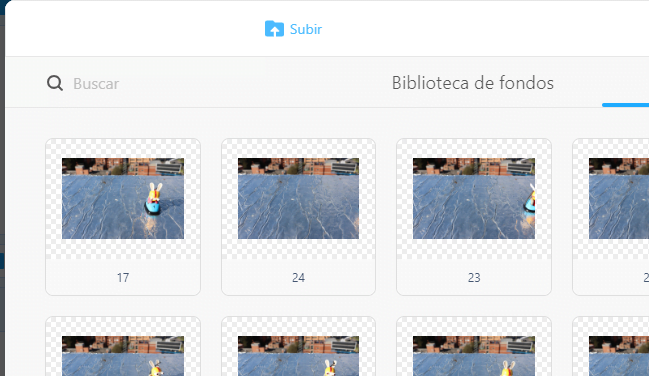
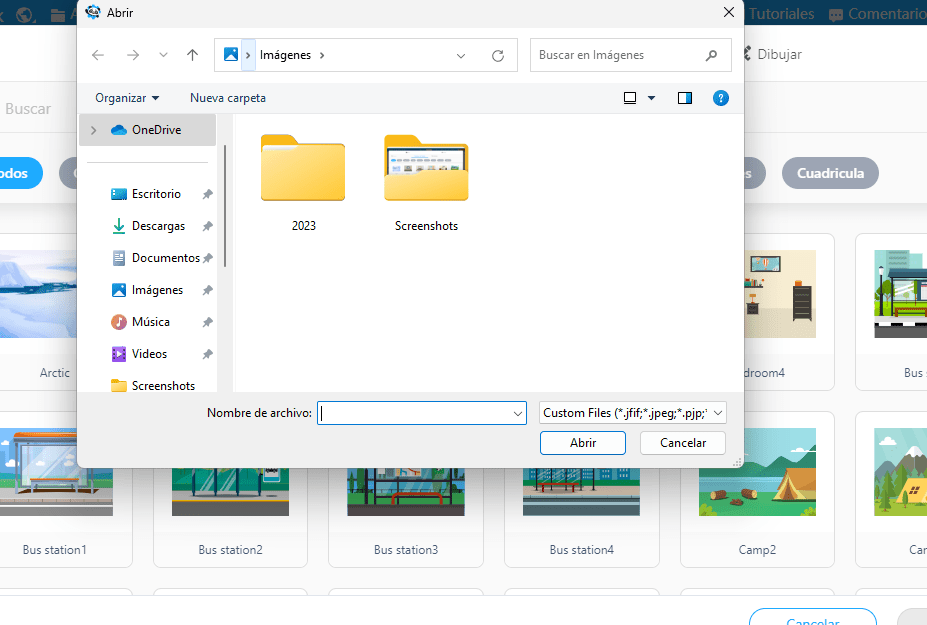
Empieza seleccionar las imágenes que vas a usar para el stopmotion. (mBlock solo permitirá subir una foto a la vez y tiene un máximo de 26 imágenes por proyecto). Cuando todas las imágenes estén en mis fondos
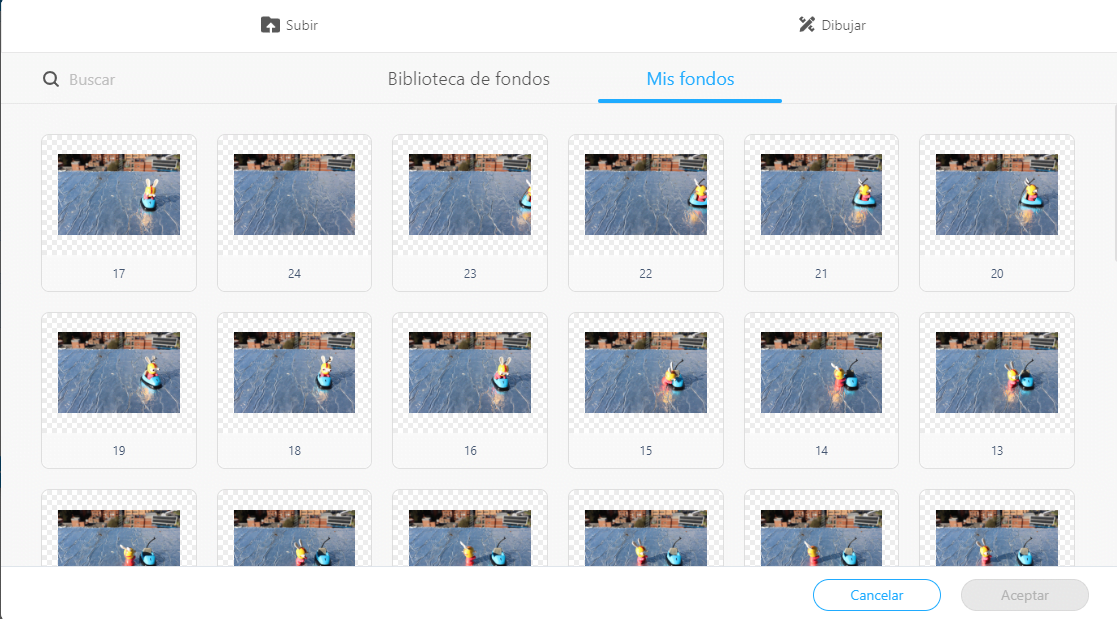
Elige una a una las imágenes en el orden correcto y cierra la pestaña de disfraces.
Momento de programar
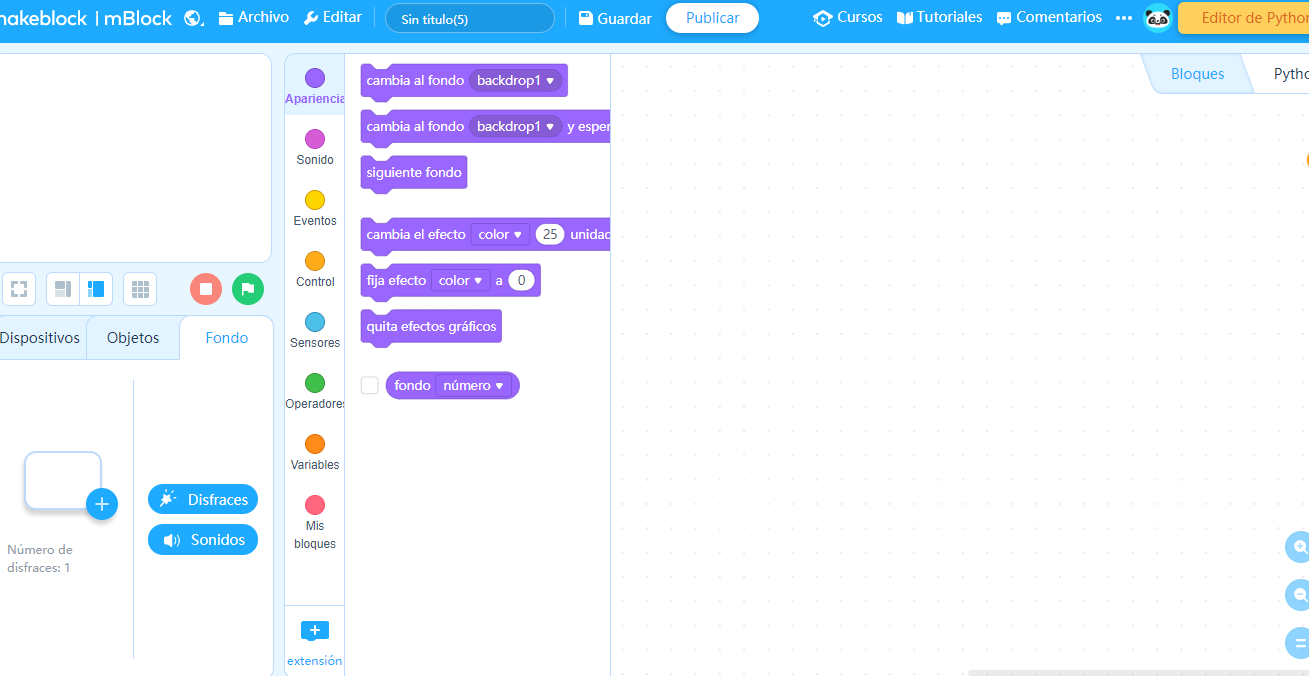
Dirígete a los siguientes bloques
a) Bloque de Eventos y arrastra el bloque
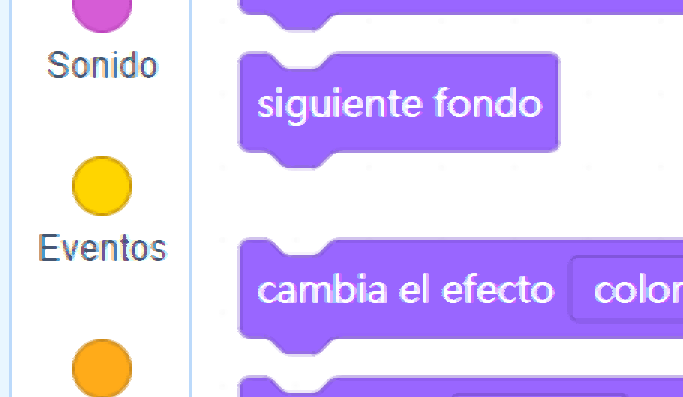
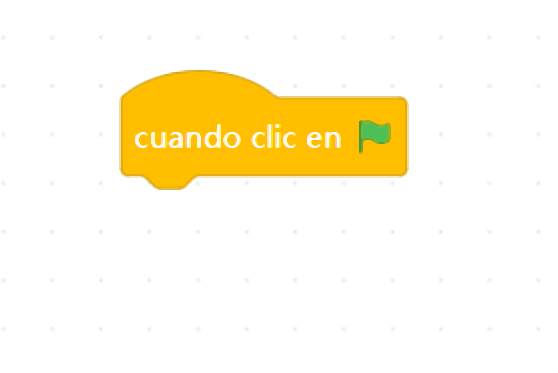
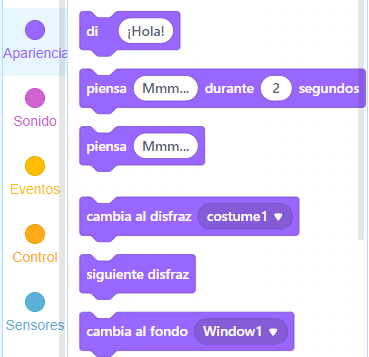
b) Bloque de Apariencia y arrastra el bloque
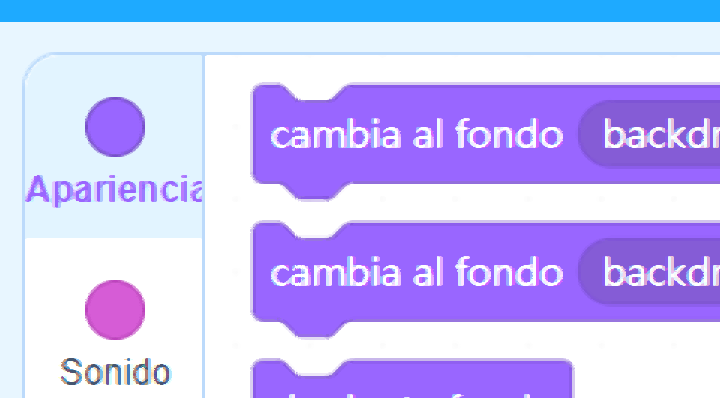
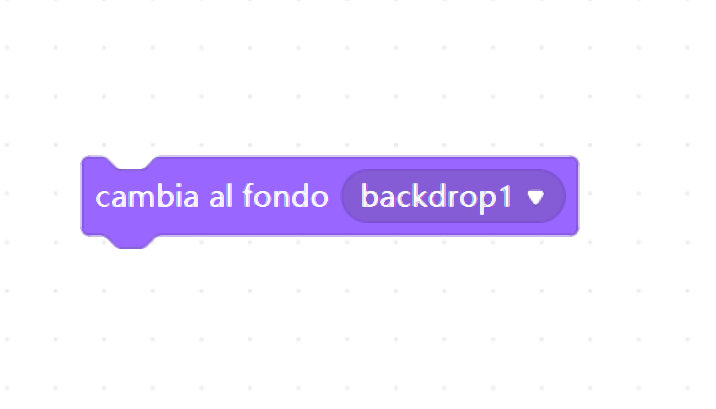
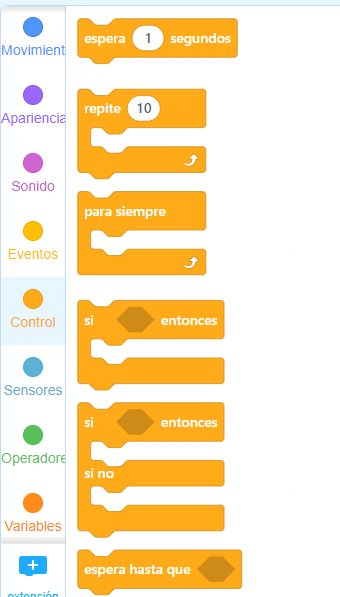
c) Bloque de Control y arrastra el bloque
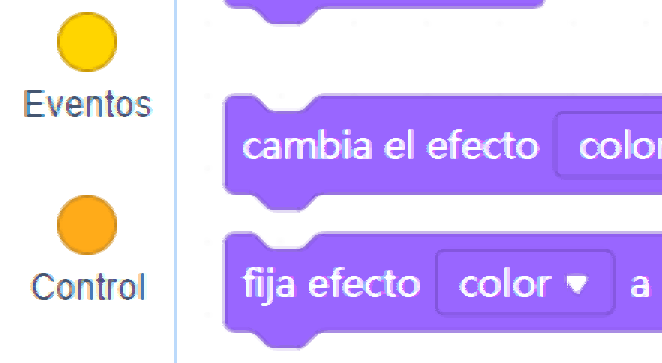
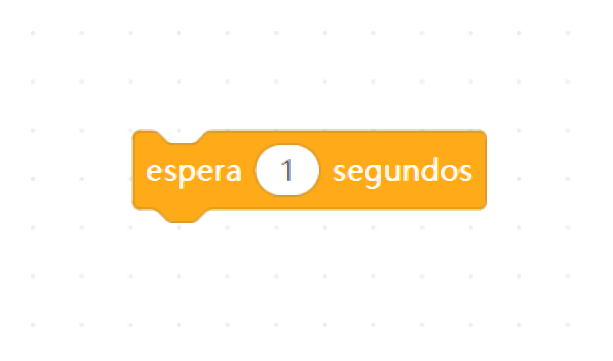
Une los bloques
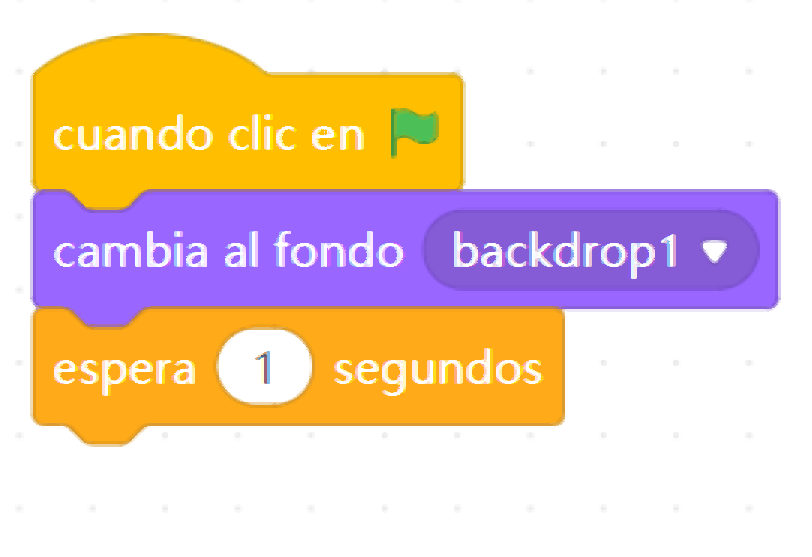
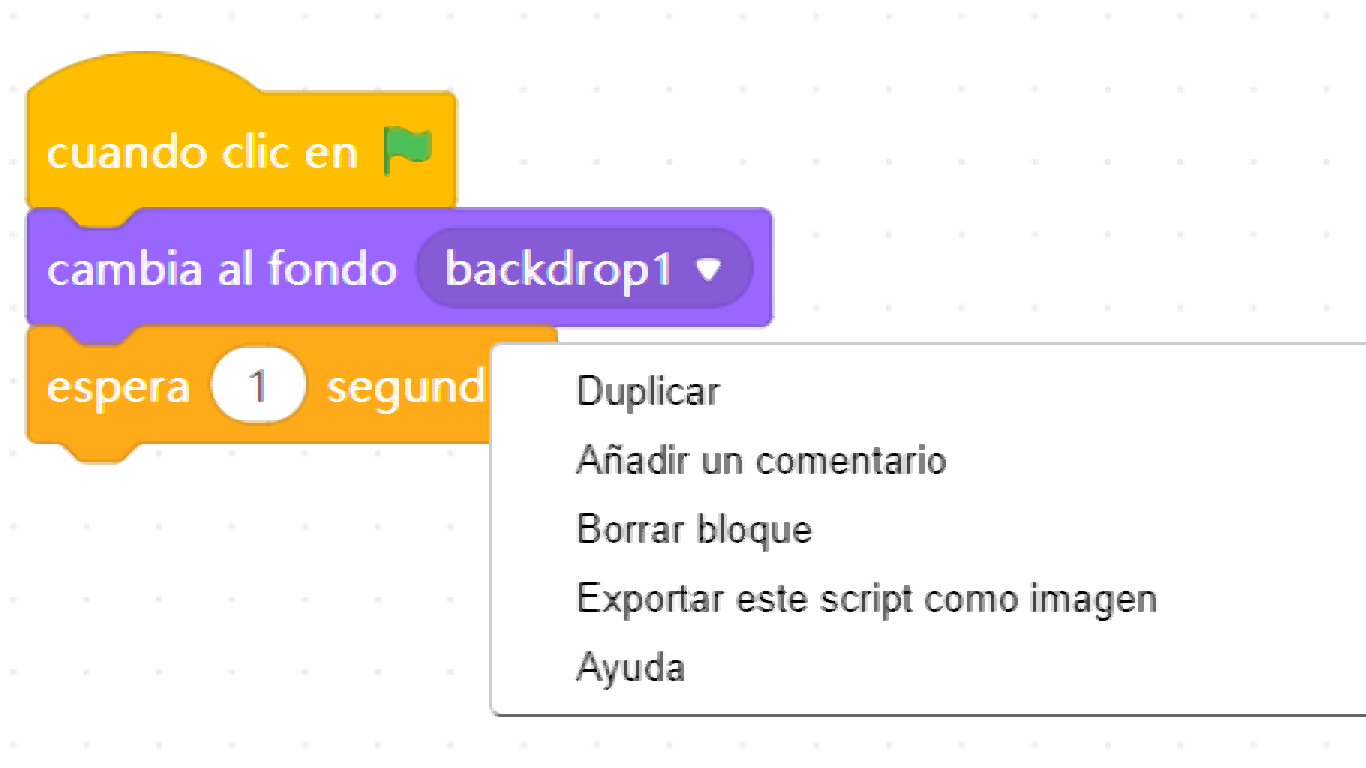
Dale click derecho duplica los últimos bloques, la cantidad de veces que necesites (de acuerdo a la cantidad de imágenes de tu proyecto) , el entorno de programación ya tiene el numero de imagenes pre grabadas. en el bloque cambio de fondo ve ajustando el numero de imagen. También prueba modificar el valor de tiempo para aumentar la velocidad.
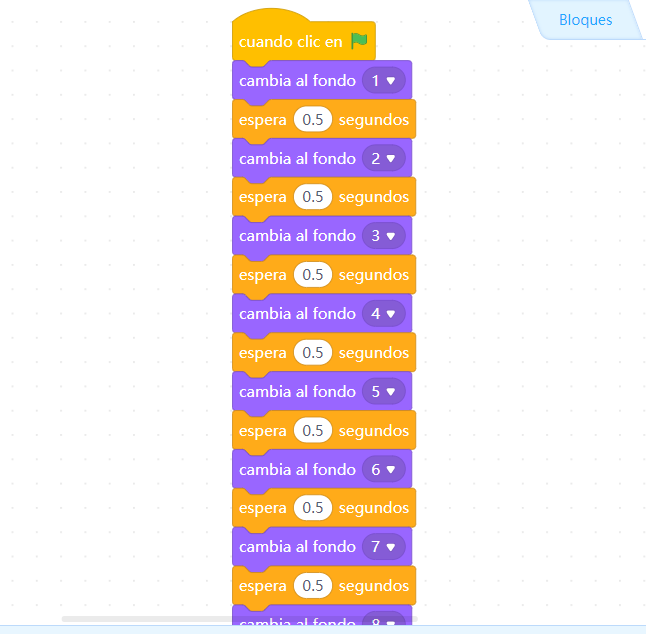
Probaremos una nueva opción para generar la secuencia de imágenes:
– Dirígete a al bloque de control y arrastra el bloque repite 10 y el bloque espera 1 segundos
– Ahora ve a los bloques de apariencia y arrastre el bloque cambiar de fondo .
Une todos los bloques con el bloque cuando haga clic en bandera verde, ajusta la cantidad de repeticiones que requieres para tu animación y ajusta el tiempo de espera para el cambio de imagen o fondo.
Prueba esta nueva programación.
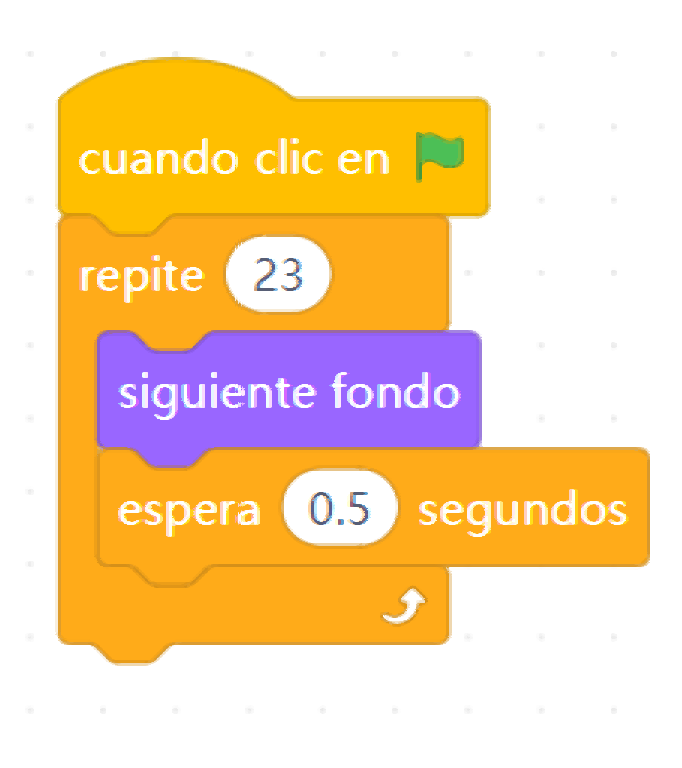
Ahora probaremos otro tipo de programación.
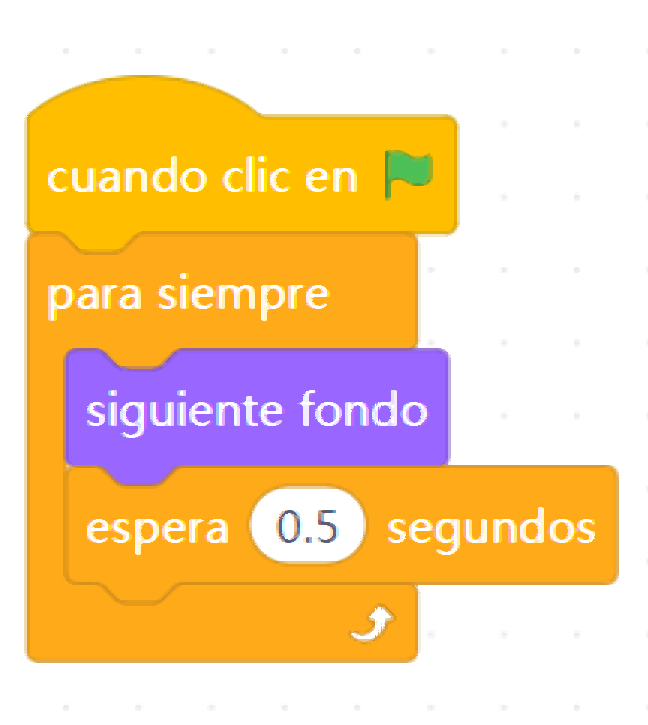
Dirígete a al bloque de control y arrastra el bloque para siempre y el bloque espera 1 segundos
– Ahora ve a los bloques de apariencia y arrastre el bloque cambiar de fondo .
Une todos los bloques con el bloque cuando haga clic en bandera verde, ajusta el tiempo de espera para el cambio de imagen o fondo.
Prueba esta nueva programación.
Proyecto ExpoArte
Objetivo:
Realiza una experiencia interactiva implementando mblock
Secuencia didáctica
- Diseño de personaje: Elige la temática que deseas presentar.
- Selección de imágenes:Tienes un máximo en este entorno de 26 imágenes con las que puedes trabajar. Para este caso, usaremos obras pictóricas importantes, con sus correspondientes nombres.
- Momento de programar: Abre el entorno de programación mBlock
Dirígete a la pestaña fondo
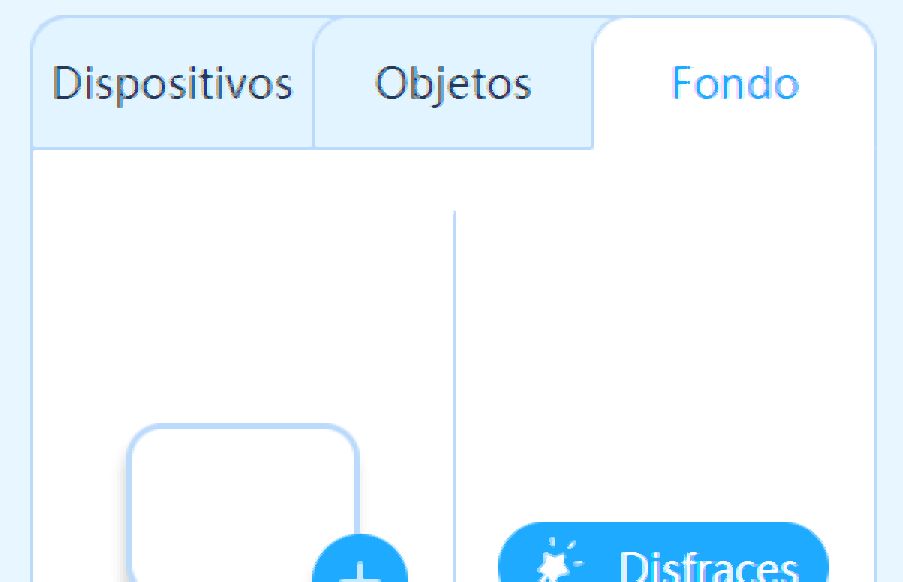
Ve a número de disfraces y dale click
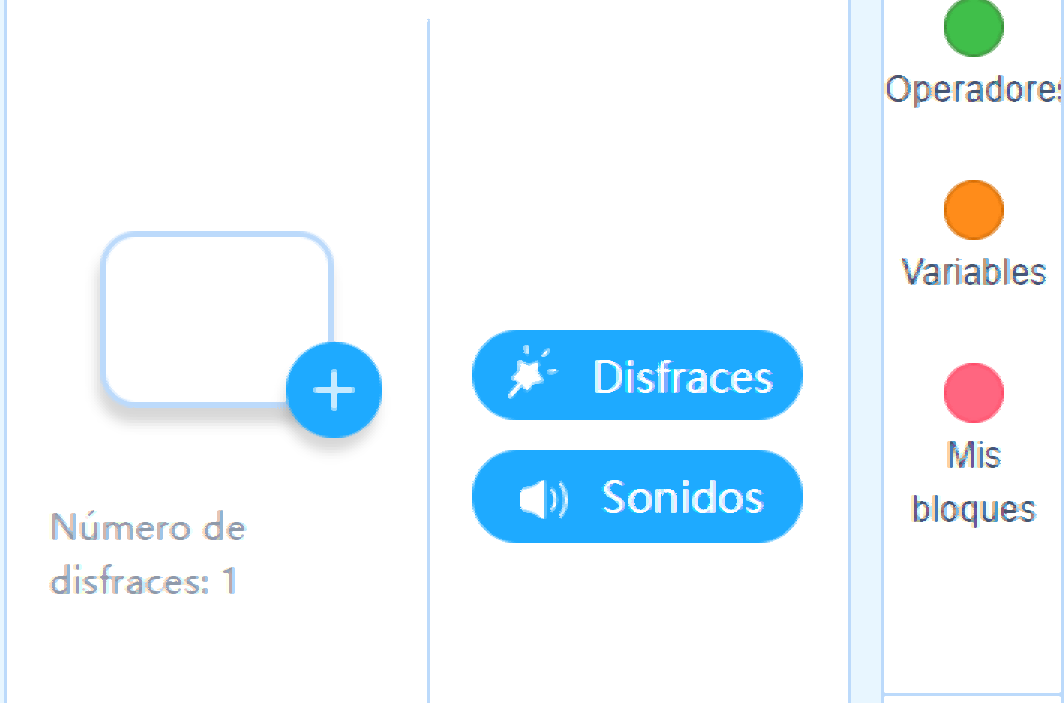
Se abrirá una pestaña llamada biblioteca de fondos y mis fondos. Dale click a mis fondos, allí se visualizan las imágenes que son subidas desde el ordenador
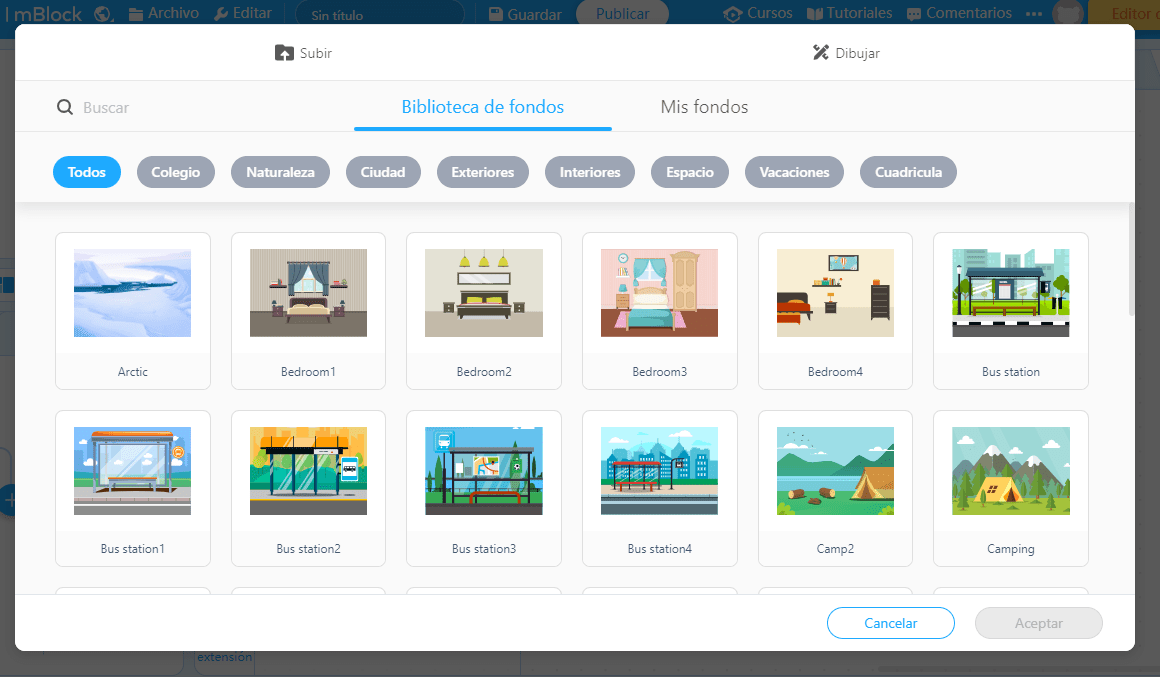
Dale click en la parte superior donde dice Subir, se abrirá una ventana donde se visualizan las carpetas del ordenador
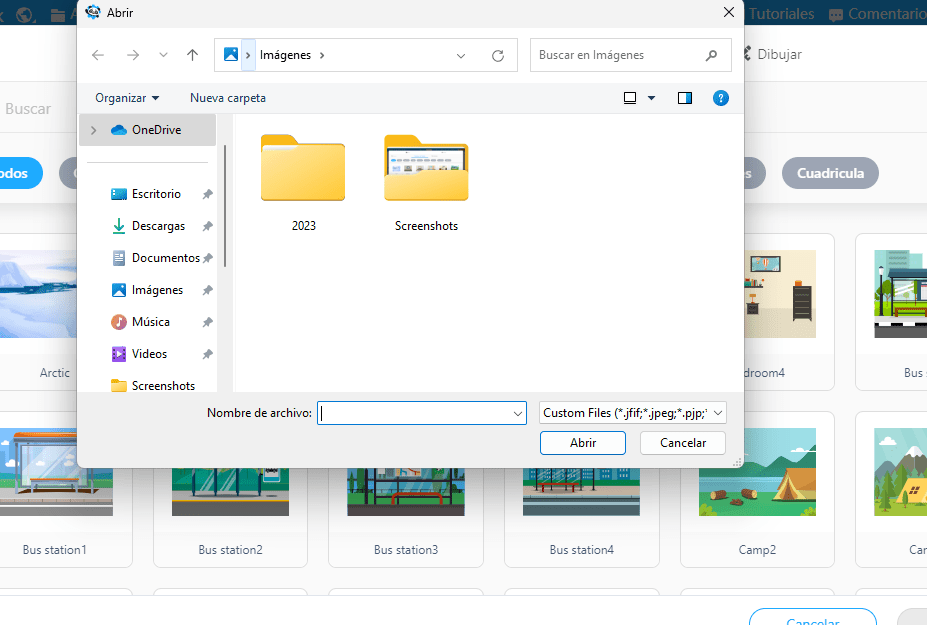
Empieza seleccionar las imágenes que vas a usar para el stopmotion. (mBlock solo permitirá subir una foto a la vez y tiene un máximo de 26 imágenes por proyecto). Cuando todas las imágenes estén en mis fondos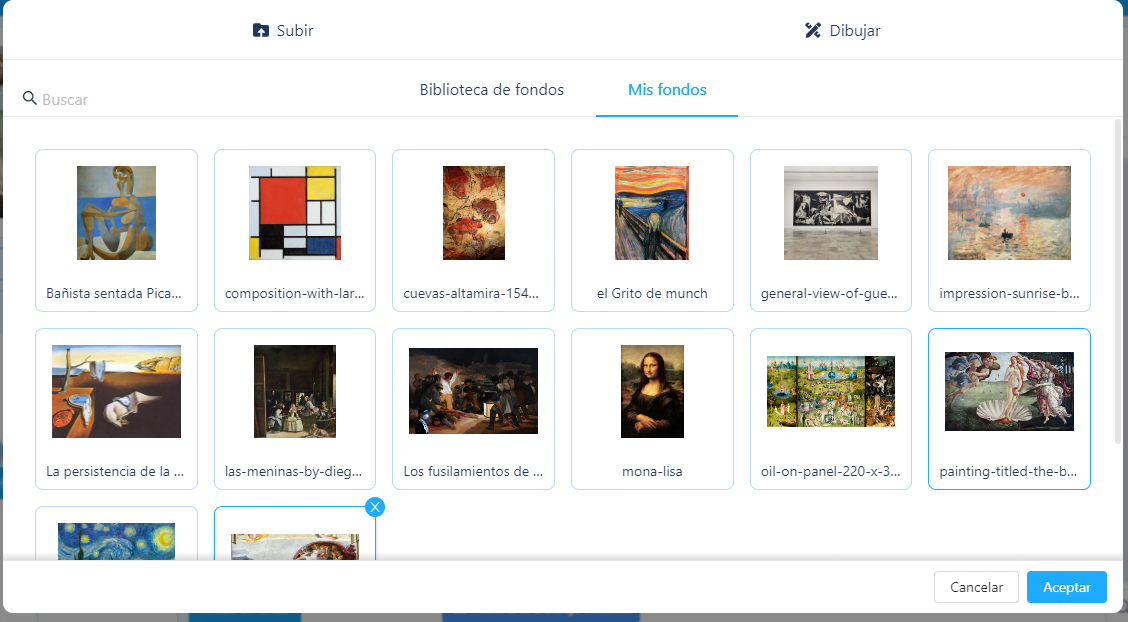
Elige una a una las imágenes en el orden correcto y cierra la pestaña de disfraces.
Momento de programar
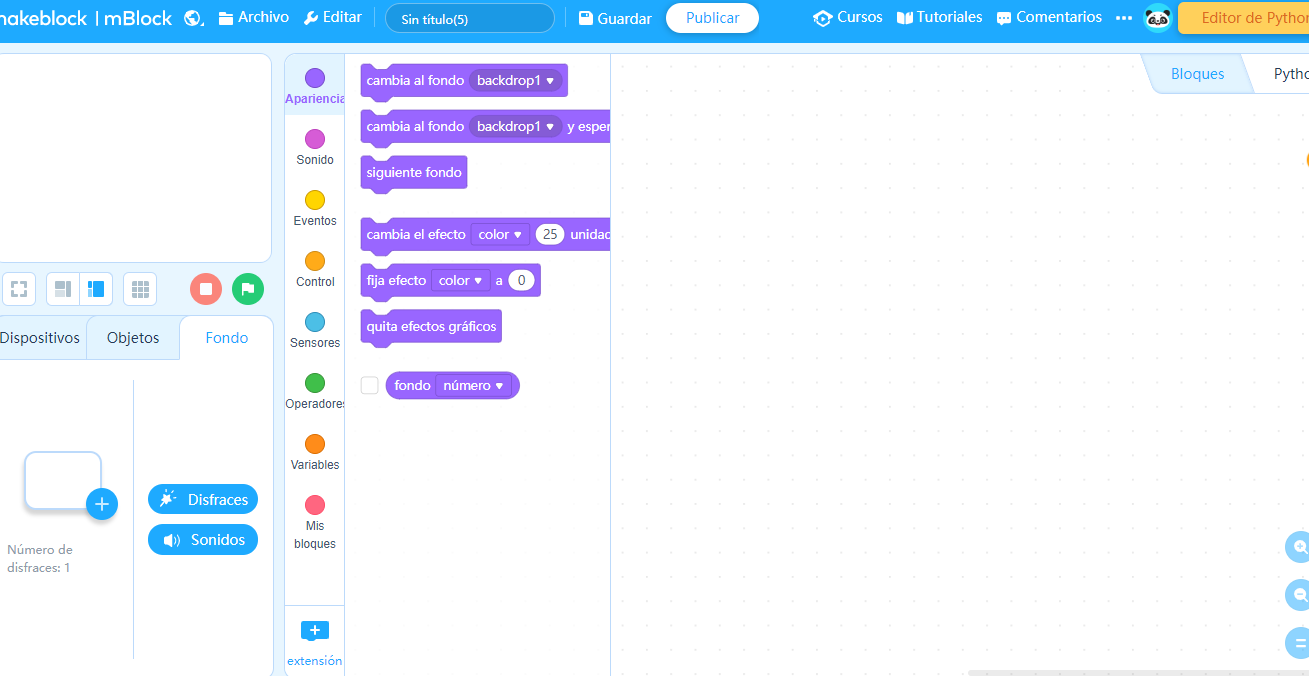
Dirígete a los siguientes bloques
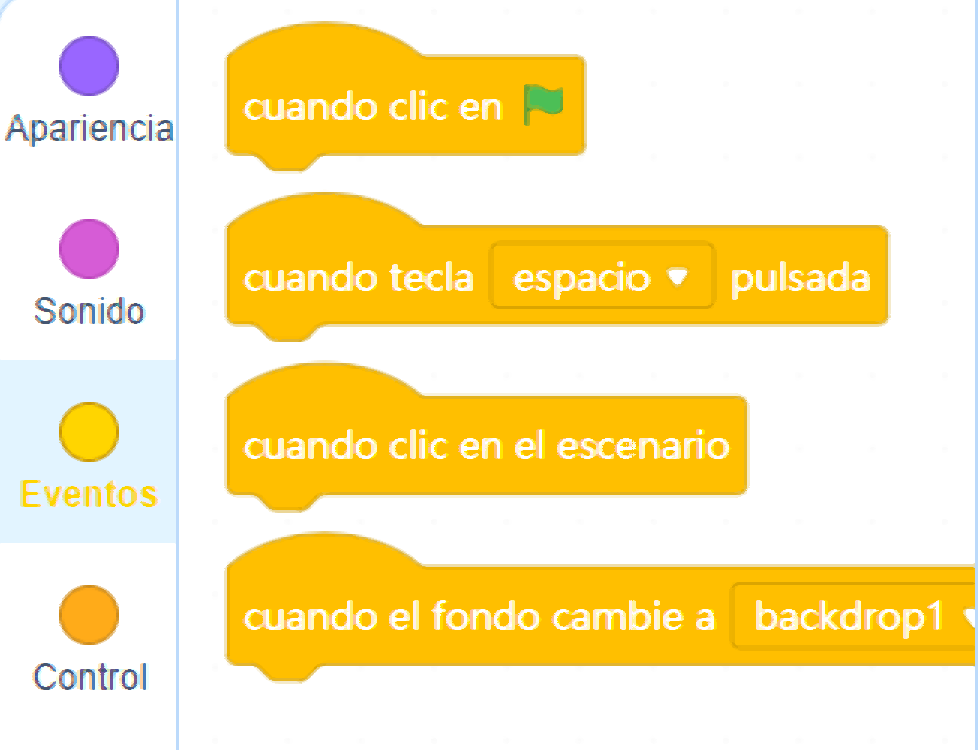
a) Bloque de Eventos y arrastra el bloque “Cuando clic en bandera”
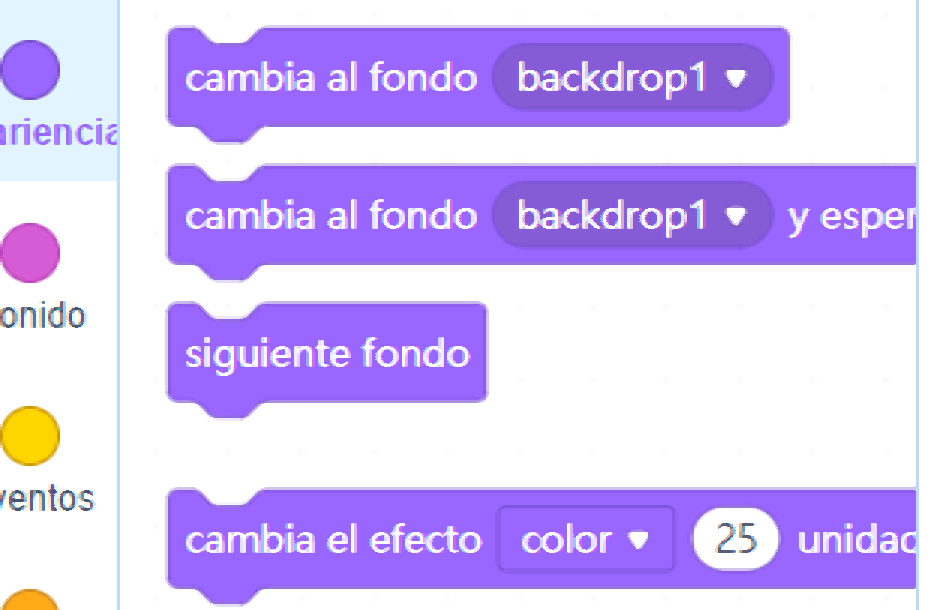
b) Bloque de Apariencia y arrastra el bloque “Cambia al fondo”
c) Bloque de Control y arrastra los bloques “espera 1 segundos” y “Para siempre
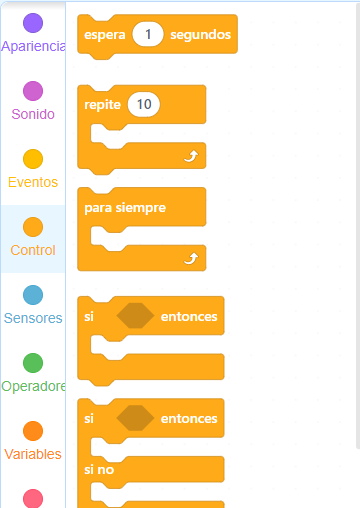
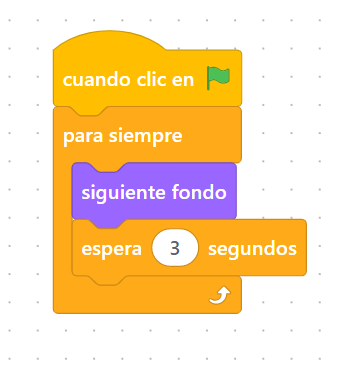
Une los bloques y modifica el tiempo de espera a 3
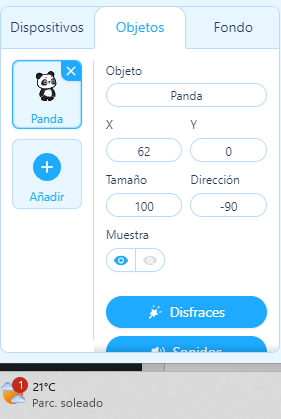
Ahora programaremos nuestro objeto.
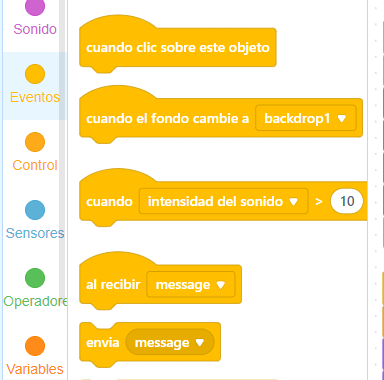
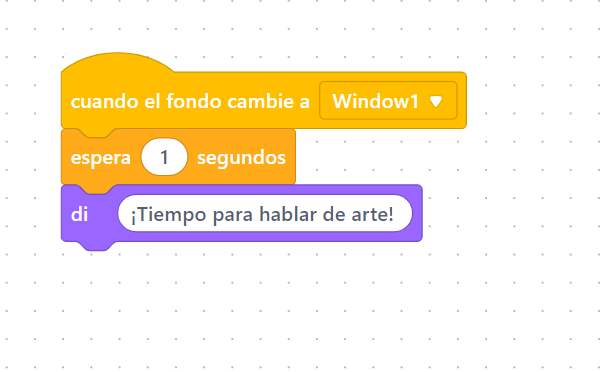
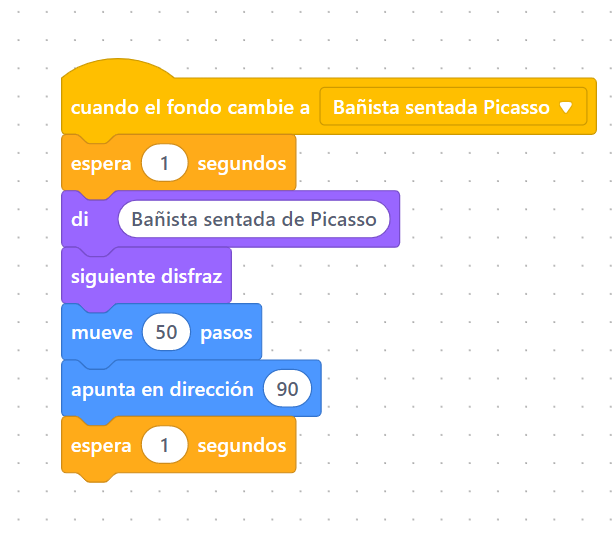
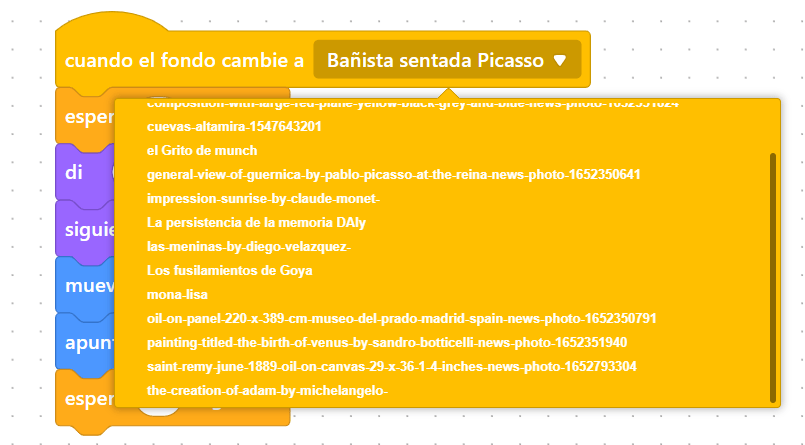
Dirígete a los bloques de Eventos y arrastra el bloque ” Cuando el fondo cambie a”
Ahora ve a los bloques de Control y arrastra el bloque “Espera 1 segundos”
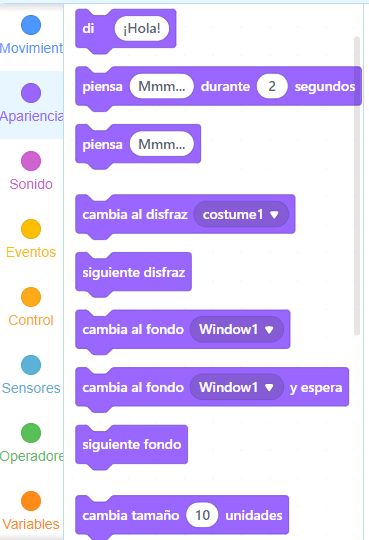
Ve a los bloques de apariencia y arrastra el bloque “di ¡Hola!”
Une los bloques y modifica:
– El fondo
– El tiempo
– La frase que dirá el Objeto
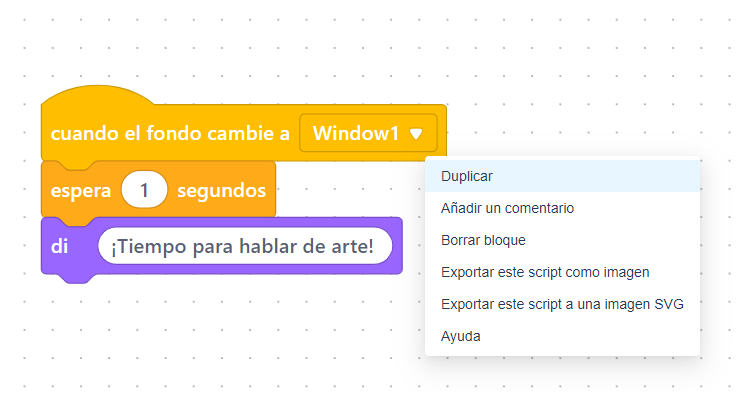
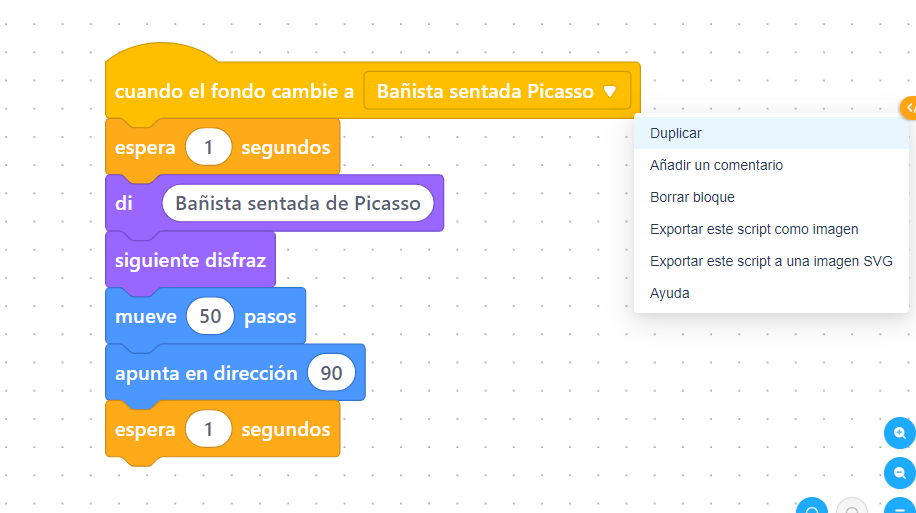
Duplica la programación dando clic derecho
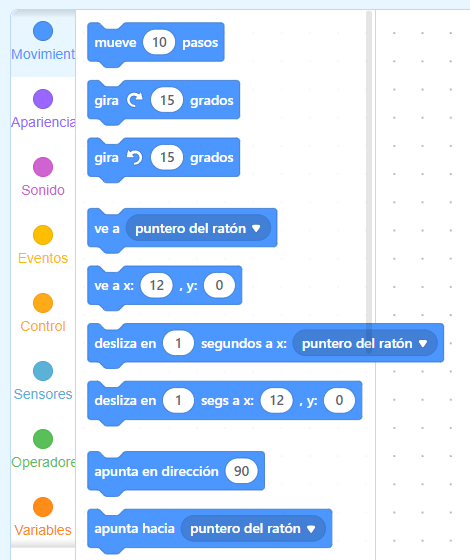
Ve a los bloques de movimientos y arrastra los bloques “mueve 10 pasos” ” Apunta en dirección 90″
Ve a los bloques de apariencia y arrastra el bloque ” cambio de disfraz”
Une los bloques y Ajusta
-Fondo
– Tiempo
– El nombre del fondo
– Los pasos
– La dirección
Duplica la programación y has los ajustes a cada fondo
Momento para ver nuestro proyecto en funcionamiento
Comentarios
Publicar un comentario